


Windows biblioteker er et velkomment indslag i Windows 7. Hvis dette udtryk ikke er bekendt for dig, vil vi give dig en kort beskrivelse af Windows Libraries.
tilfreds
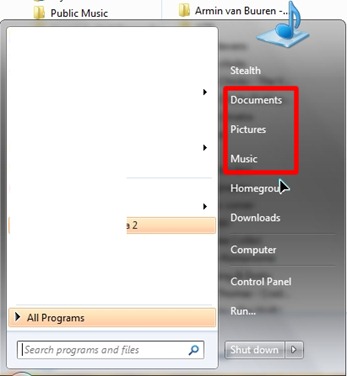
Biblioteker (som det ville lyde på rumænsk) på Windows 7 Jeg er sådan en virtuelle mapper hvor du kan se og få adgang til dokumenter, billeder, lyd- og videofiler fra flere steder på harddisken. Når Windows 7 er installeret, på højre side af Startmenu vi finder adgangslinks til Dokument, Musik, Billeder …
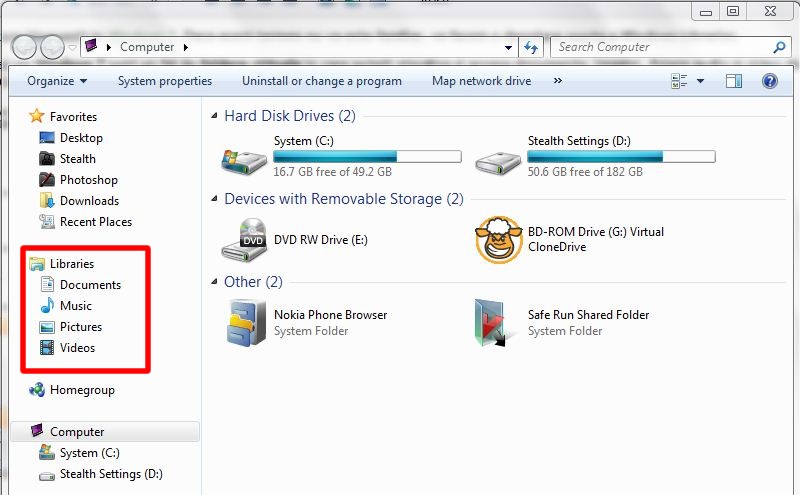
Adgangslinks (genveje) til disse biblioteker kan også findes på sidebjælken i Windows 7 fra Windows Explorer.
Sådan tilføjer og sletter du placeringer (mapper) fra Windows-biblioteker.
Til denne tutorial tog jeg marsvinet den virtuelle mappe (bibliotek) Musik.
I standardkonfigurationen, hvis vi får adgang til denne mappe fra Startmenu eller fra linket Musik fra Windows Stifinder-siden, vil vi se filerne fra “Min musik” og “Offentlig musik” fra systempartitionen. De fleste brugere, når de installerer operativsystemet partitionere harddisken- for at beholde en ~ 20 GB på en partition til operativsystemet og resten af GB allokeret til partitionen datalagring. (En tutorial, der vil hjælpe dig schimbati locatia default a folderelor Mit dokument, Min musik, Mine billeder, Foretrukne, Mine videoer.) I disse tilfælde vil den virtuelle musikmappe ikke hjælpe os meget, når vi ønsker at få adgang fra Startmenu mappen, hvor vi opbevarer vores musik. For at tilføje vores mappe til musikbiblioteket skal vi følge et par trin.
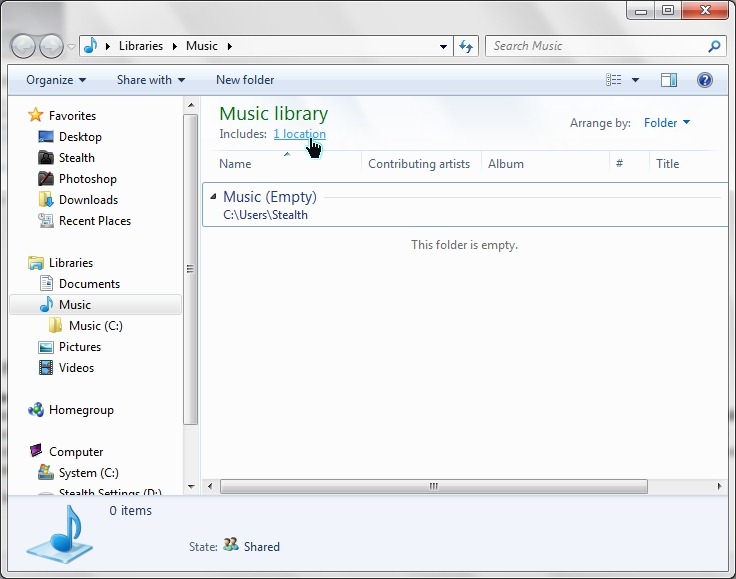
1. Vi åbner mappen Musikbibliotek fra startmenuen, og i vinduet, der åbnes, skal du klikke på linket, der angiver, hvor mange lokationer, der er inkluderet.
2. I panelet, der åbner, har vi mulighed for at slette eksisterende lokationer (vælg placeringen med musen og klik på knappen Fjerne) og/eller af en tilføje nye lokationer (mapper, der indeholder lydfiler).
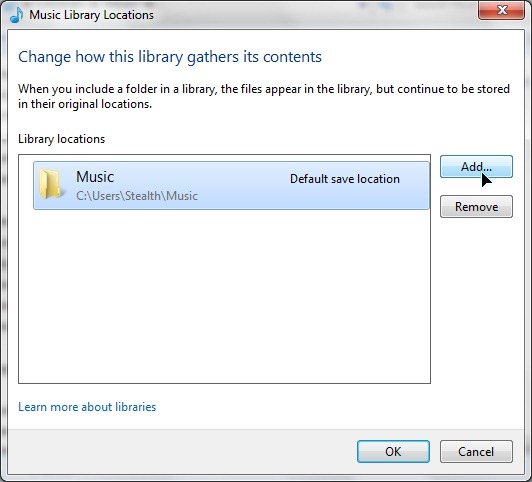
Klik på for at tilføje en mappe til musikbiblioteket “Tilføje…” > naviger til den mappe, vi vil tilføje til musikbiblioteket > vælg mappen og klik på knappen “Inkluder mappe“. På denne måde kan du tilføje så mange mapper, du vil, fra forskellige placeringer på harddisken.
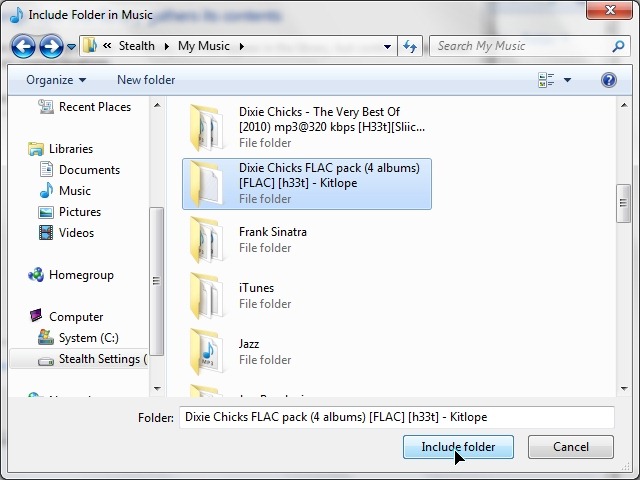
Klik på OK på knappen i vinduet Musikbibliotekets steder for at afslutte tilføjelsen af den ønskede mappe/mapper i Windows musikbibliotek.
Hvis jeg i det første skærmbillede af selvstudiet havde mappen Musikbibliotek tom, nu har jeg den ønskede musik ved hånden i musikbiblioteket:
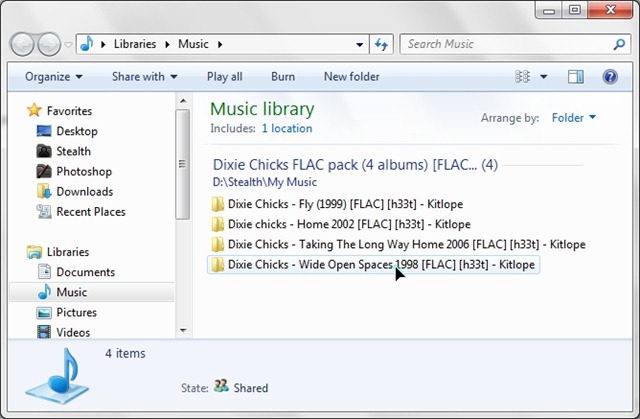
Du kan gøre det samme for billeder, videoer, dokumenter …
Total deaktivering af Windows 7-biblioteker eller kun at skjule mapperne “Bibliotek” i Windows Stifinder og Startmenu.
Hvis denne funktion i Windows 7 ikke hjælper dig, og du tror, at de virtuelle mapper i startmenuen og Windows Stifinder generer dig, har du tre muligheder for at slippe af med dem fra startmenuen og to muligheder for Windows Explorer. For at slette mapper “Musik“, “Billeder“, “Video“, “Dokumenter” fra startmenuen kan du bruge selvstudiet: Personaliseringsstartmenu i Windows 7.
Deaktiver Windows 7-biblioteker – Windows Explorer & Startmenu.
Skjul virtuelle mapper i Windows-biblioteker – Windows Explorer & Startmenu
Gendan Windows Libraries Virtual Folders – Windows Explorer & Startmenu
For alle disse tre muligheder, download arkivet nedenfor. Dette indeholder tre .reg filer (Windows Registry). En for hver mulighed.
“Deaktiver biblioteker i Windows 7.reg” – DENNE “reg nøgle” deaktiverer hele funktionen “Bibliotek” af Windows 7 og får mapperne til at forsvinde fra Windows Stifinder og Startmenu.
OMHYGGELIG! – fuldstændig deaktivering af denne funktion kan føre til fejl i nogle Windows 7-programmer og -applikationer.
Skjul biblioteksikon fra Windows 7 Stifinder og Start Menu.reg – Det deaktiverer ikke Windows-biblioteker, men skjuler mapperne fra Startmenuen og Windows Stifinder.
Gendan standardindstillinger.reg – vende tilbage til de oprindelige indstillinger, hvis du brugte en af .reg-filerne ovenfor. Filen kan også bruges til at rette fejl i Windows Libraries.
For at ændringerne skal være synlige, skal du genstarte eller lave en “Log af”.


Du kan også være interesseret i...

En tanke på “Windows-biblioteker i Windows 7 (musik, billeder, dokumenter, video …) – Deaktiver, Skjul, Gendan & Sådan gør det”