


Windows ライブラリ は歓迎すべき機能です Windows7。この用語に馴染みがない方のために、Windows ライブラリについて簡単に説明します。
コンテンツ
図書館(ルーマニア語でそう聞こえるでしょう) Windows7 私は一種です 仮想フォルダ ハードディスク上の複数の場所にあるドキュメント、画像、オーディオ、ビデオ ファイルを表示したり、アクセスしたりできます。 Windows 7 がインストールされたら、右側の スタートメニュー ドキュメント、音楽、写真へのアクセス リンクを見つけます。 …
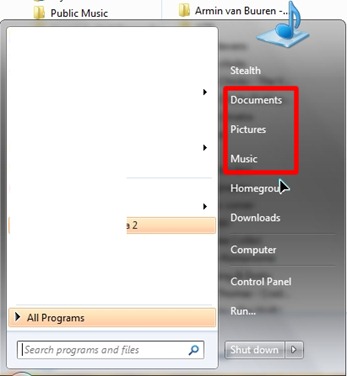
これらのライブラリへのアクセス リンク (ショートカット) は、Windows 7 のサイドバーにもあります。 Windowsエクスプローラー。
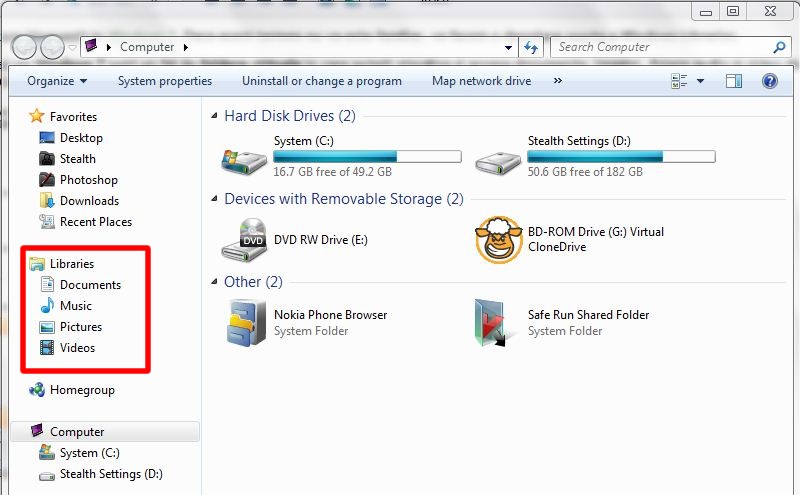
Windows ライブラリに場所 (フォルダー) を追加および削除する方法。
このチュートリアルではモルモットを使用しました 仮想フォルダー (図書館) 音楽。
デフォルト設定では、このフォルダーにアクセスすると、 スタートメニュー またはリンクから 音楽 Windows エクスプローラー側からは、次のファイルが表示されます。 “私の音楽” そして “パブリックミュージック” システムパーティションから。ほとんどのユーザーは、オペレーティング システムをインストールするときに ハードディスクのパーティションを切る- パーティション上に約 20 GB を保持するため オペレーティングシステム パーティションに割り当てられた残りの GB データストレージ。 (役立つチュートリアル デフォルトのフォルダー、またはマイ ドキュメント、マイ ミュージック、マイ ピクチャ、お気に入り、マイ ビデオ.) このような場合、仮想 Music フォルダーは、からアクセスするときにあまり役に立ちません。 スタートメニュー 音楽を保存するフォルダー。フォルダーをミュージック ライブラリに追加するには、いくつかの手順に従う必要があります。
1.フォルダーを開きます 音楽ライブラリ [スタート] メニューから をクリックし、開いたウィンドウで、含まれる場所の数を示すリンクをクリックします。
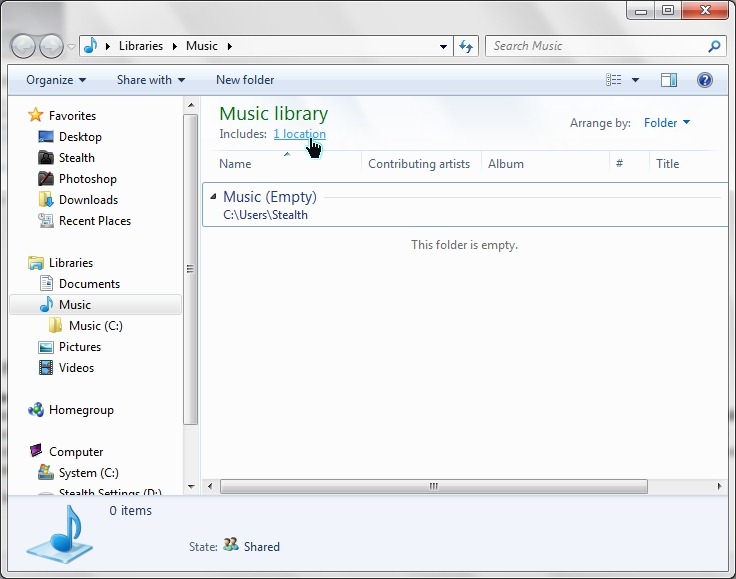
2. 開いたパネルでは、次のことが可能です。 既存の場所を削除する (マウスで場所を選択し、ボタンをクリックします) 取り除く) および/または 新しい場所を追加する (音声ファイルを含むフォルダー)。
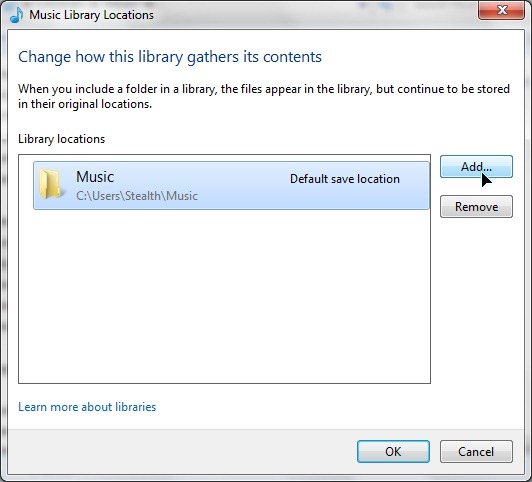
ミュージック ライブラリにフォルダーを追加するには、 “追加…” > 音楽ライブラリに追加したいフォルダーに移動します > フォルダーを選択してボタンをクリックします “インクルードフォルダー“。このようにして、ハードディスクのさまざまな場所から、必要なだけフォルダを追加できます。
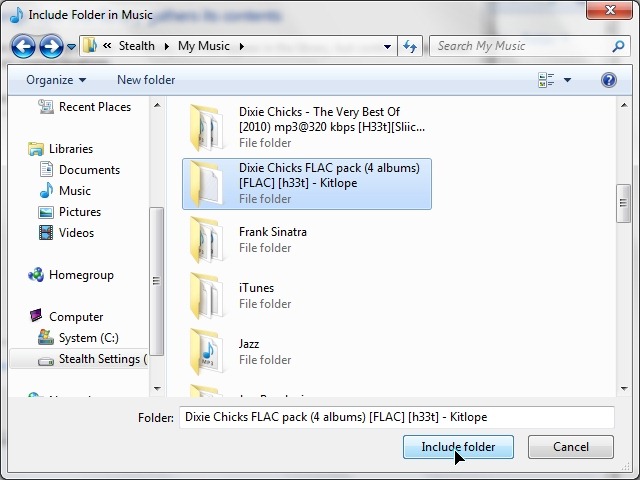
ウィンドウ内のボタンをクリックして「OK」 音楽ライブラリの場所 目的のフォルダーの追加を完了するには Windows ミュージック ライブラリ。
チュートリアルの最初のスクリーンショットにフォルダーがあった場合 音楽ライブラリ 空の場合、目的の音楽がミュージック ライブラリに手元にあります。
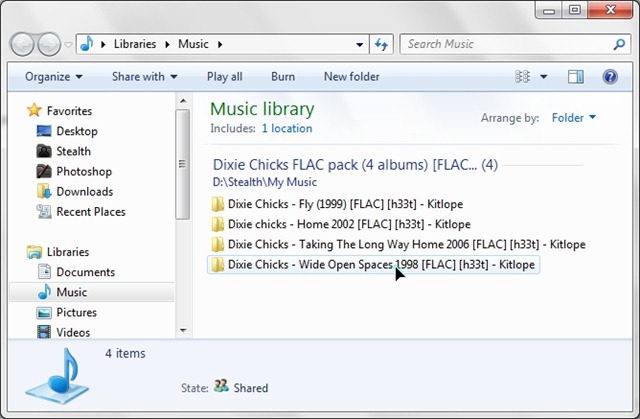
写真、ビデオ、ドキュメントでも同じことができます …
Windows 7 ライブラリを完全に無効にするか、フォルダーのみを非表示にする “図書館” Windows エクスプローラーの [スタート] メニュー。
Windows 7 のこの機能が役に立たず、スタート メニューと Windows エクスプローラーの仮想フォルダーが気になる場合は、スタート メニューから仮想フォルダーを削除する 3 つのオプションと、仮想フォルダーを削除するための 2 つのオプションがあります。 Windowsエクスプローラー。するために フォルダを削除する “音楽“、 “写真“、 “ビデオ“、 “ドキュメント” [スタート] メニューからチュートリアルを使用できます。 Windows 7のパーソナライズスタートメニュー。
Windows 7 ライブラリを無効にする – Windowsエクスプローラー & スタートメニュー。
Windows ライブラリの仮想フォルダーを非表示にする – Windowsエクスプローラー & スタートメニュー
Windows ライブラリ仮想フォルダーの復元 – Windowsエクスプローラー & スタートメニュー
これら 3 つのオプションすべてについては、以下のアーカイブをダウンロードしてください。これには 3 つの .reg ファイル (Windowsレジストリ)。オプションごとに 1 つ。
“Windows 7.reg でライブラリを無効にする” – これ “登録キー” 機能全体を無効にします “図書館” Windows 7 の場合、フォルダーが Windows エクスプローラーとスタート メニューから消えます。
注意深い! – この機能を完全に無効にすると、一部の Windows 7 プログラムやアプリケーションでエラーが発生する可能性があります。
Windows 7 エクスプローラーとスタート メニューからライブラリ アイコンを非表示にする.reg – Windows ライブラリは無効になりませんが、スタート メニューと Windows エクスプローラーからフォルダーが非表示になります。
デフォルト設定の復元.reg – 上記の .reg ファイルのいずれかを使用した場合は、初期設定に戻ります。このファイルは、Windows ライブラリのエラーを修正するために使用することもできます。
変更を表示するには、再起動するか、 “ログオフ”。


あなたも興味があるかもしれません...

一つの考え “Windows 7のWindowsライブラリ(音楽、写真、ドキュメント、ビデオ …)) – 無効、非表示、復元 & 方法”