


Windows bibliotēkas ir apsveicama funkcija Windows 7. Ja šis termins jums nav pazīstams, mēs sniegsim īsu Windows bibliotēku aprakstu.
apmierināts
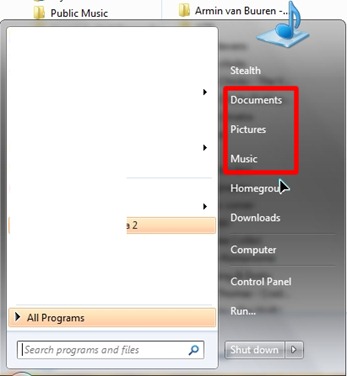
Bibliotēkas (kā tas izklausītos rumāņu valodā) ieslēgts Windows 7 Es esmu sava veida virtuālās mapes kurā varat skatīt un piekļūt dokumentiem, attēliem, audio un video failiem no vairākām vietām cietajā diskā. Kad sistēma Windows 7 ir instalēta, labajā pusē Sākuma izvēlne mēs atrodam piekļuves saites dokumentiem, mūzikai, attēliem …
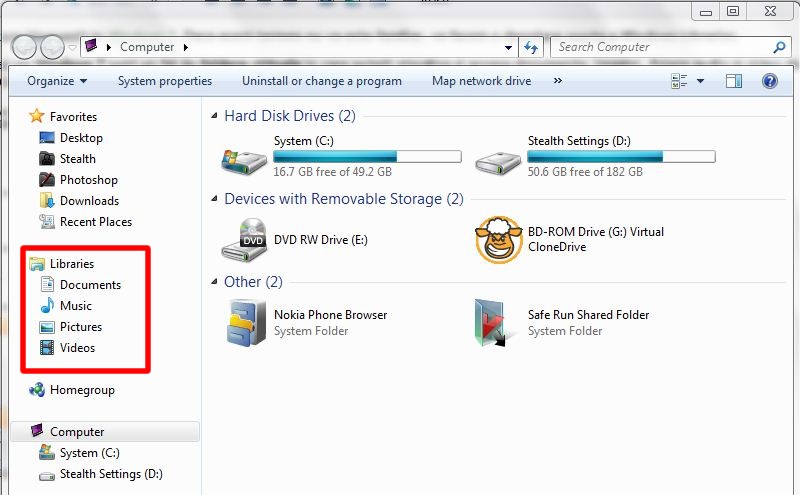
Piekļuves saites (īsceļus) uz šīm bibliotēkām var atrast arī Windows 7 sānjoslā no Windows ExplorerApvidū
Kā pievienot un dzēst atrašanās vietas (mapes) no Windows bibliotēkām.
Šai apmācībai es paņēmu jūrascūciņu virtuālā mape (bibliotēka) MūzikaApvidū
Noklusējuma konfigurācijā, ja šai mapei piekļūstam no Sākuma izvēlne vai no saites Mūzika no Windows Explorer puses mēs redzēsim failus no “Mana mūzika” un “Publiskā mūzika” no sistēmas nodalījuma. Lielākā daļa lietotāju, instalējot operētājsistēmu sadaliet cieto disku- tā, lai nodalījumā saglabātu ~ 20 GB operētājsistēma un pārējā GB, kas piešķirta nodalījumam Datu glabāšana. (Pamācība, kas jums palīdzēs schimbati locatia noklusējuma mape vai Mans dokuments, Mana mūzika, Mani attēli, Izlase, Mani video.) Šajos gadījumos virtuālā mūzikas mape mums daudz nepalīdzēs, kad vēlamies piekļūt no Sākuma izvēlne mape, kurā mēs glabājam savu mūziku. Lai pievienotu savu mapi mūzikas bibliotēkai, mums būs jāveic dažas darbības.
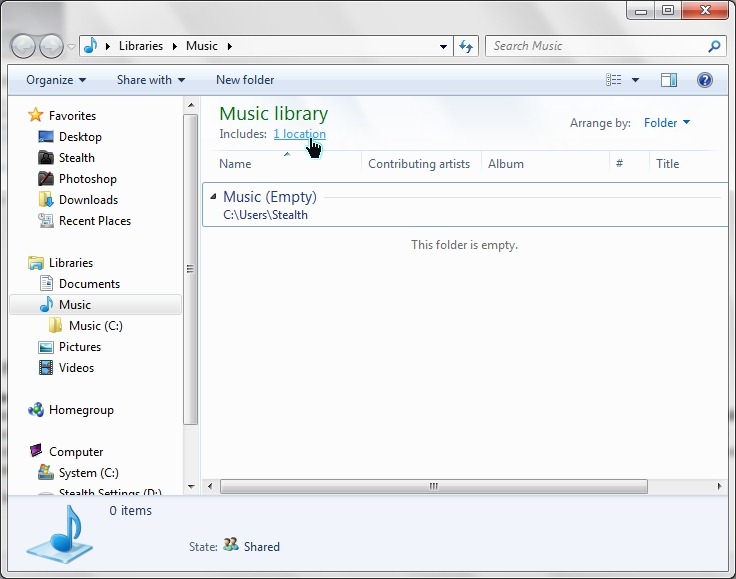
1. Atveram mapi Mūzikas bibliotēka izvēlnē Sākt un atvērtajā logā noklikšķiniet uz saites, kas norāda, cik atrašanās vietu ir iekļautas.
2. Atvērtajā panelī mums ir iespēja dzēst esošās atrašanās vietas (izvēlieties atrašanās vietu ar peli un noklikšķiniet uz pogas Noņemt) un/vai a pievienot jaunas atrašanās vietas (mapes, kurās ir audio faili).
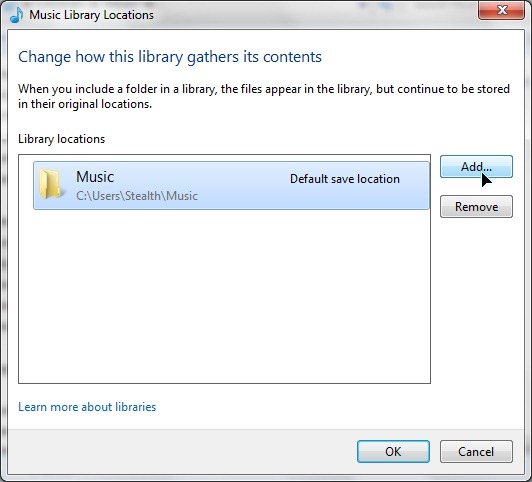
Lai mūzikas bibliotēkai pievienotu mapi, noklikšķiniet uz “Pievienot…” > dodieties uz mapi, kuru vēlamies pievienot mūzikas bibliotēkai > atlasiet mapi un noklikšķiniet uz pogas “Iekļaut mapi“. Tādā veidā varat pievienot tik daudz mapju, cik vēlaties, no dažādām cietā diska vietām.
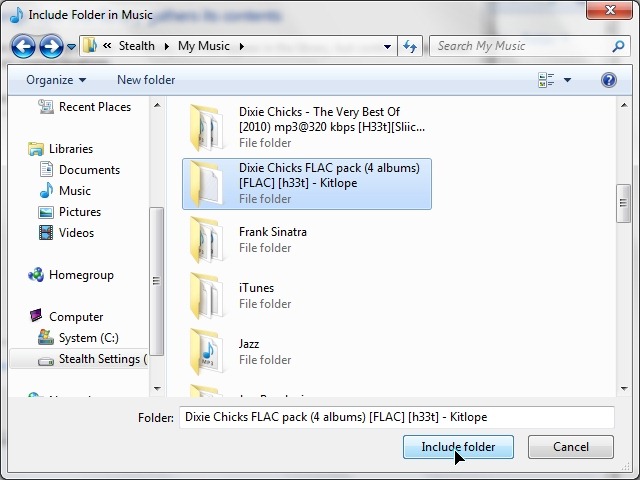
Noklikšķiniet uz pogas Labi logā Mūzikas bibliotēkas atrašanās vietas lai pabeigtu vajadzīgās mapes/mapju pievienošanu Windows mūzikas bibliotēkaApvidū
Ja pirmajā apmācības ekrānuzņēmumā man bija mape Mūzikas bibliotēka tukšs, tagad man ir vajadzīgā mūzika mūzikas bibliotēkā:
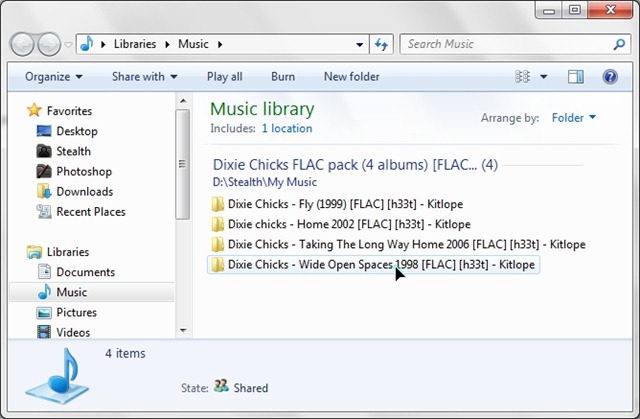
To pašu var izdarīt ar attēliem, videoklipiem, dokumentiem …
Pilnīga Windows 7 bibliotēku atspējošana vai tikai mapju slēpšana “Bibliotēka” Windows Explorer un izvēlnē Sākt.
Ja šī operētājsistēmas Windows 7 funkcija jums nepalīdz un uzskatāt, ka virtuālās mapes izvēlnē Sākt un Windows Explorer jūs traucē, jums ir trīs iespējas, kā no tām atbrīvoties no izvēlnes Sākt un divas iespējas Windows ExplorerApvidū Lai dzēst mapes “Mūzika“, “Attēli“, “Video“, “Dokumenti” izvēlnē Sākt varat izmantot pamācību: Izvēlnes Sākt personalizēšana operētājsistēmā Windows 7Apvidū
Atspējot Windows 7 bibliotēkas – Windows Explorer & Sākt izvēlne.
Slēpt Windows bibliotēku virtuālās mapes – Windows Explorer & Sākuma izvēlne
Atjaunojiet Windows bibliotēku virtuālās mapes – Windows Explorer & Sākuma izvēlne
Visām šīm trim iespējām lejupielādējiet tālāk esošo arhīvu. Tajā ir trīs .reg faili (Windows reģistrs). Katrai opcijai pa vienam.
“Atspējot bibliotēkas operētājsistēmā Windows 7.reg” – ŠIS “reg atslēga” atspējo visu funkciju “Bibliotēka” Windows 7 un liek mapēm pazust no Windows Explorer un izvēlnes Sākt.
Uzmanīgi! – pilnībā deaktivizējot šo līdzekli, dažās Windows 7 programmās un lietojumprogrammās var rasties kļūdas.
Slēpt bibliotēku ikonu no Windows 7 Explorer un Start Menu.reg – Tas neatspējo Windows bibliotēkas, bet slēpj mapes no izvēlnes Sākt un Windows Explorer.
Atjaunot noklusējuma iestatījumus.reg – atgriezieties pie sākotnējiem iestatījumiem, ja izmantojāt kādu no iepriekš minētajiem .reg failiem. Failu var izmantot arī, lai labotu kļūdas Windows bibliotēkās.
Lai izmaiņas būtu redzamas, jums būs jārestartē vai jāveic a “atslēgties”Apvidū


Iespējams, jūs interesē arī...

Viena doma “Windows bibliotēkas operētājsistēmā Windows 7 (mūzika, attēli, dokumenti, video …) – Atspējot, paslēpt, atjaunot & How To”