


In configuratia default, Microsoft a lasat un Menu di inizio foarte generos utilizatorilor. Shortcut-uri cu iconite mari per ultimele 10 programe utilizate, iar in partea dreapta a Menu di inizio sunt cateva cai de acces putin folosite de majoritatea utilizatorilor. Giochi, Devices and Printers, Programmi predefiniti E Aiuto e supporto.
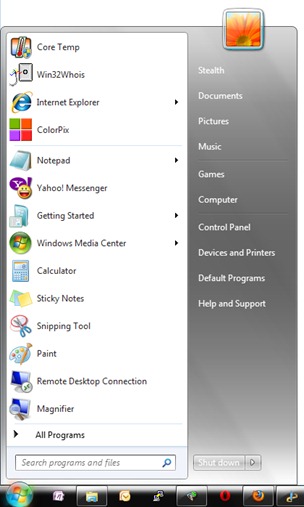
Pentru un utilizator cu un display / monitor redus ca marime , acest Start Menu ar ocupa in mod inutil un spatiu foarte mare atunci cand este deschis.
Cum putem adauga, sterge si reduce numarul de shortcut-uri din Start Menu (Windows 7 & Windows Vista)
Daca doriti sa va personalizati Menu di inizio si sa lasati numai shortcut-urile pe care le utilizati frecvent, va trebui sa urmati cativa pasi foarte simpli.
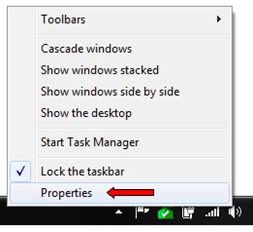
1. Fare clic con il tasto destro su Barra delle applicazioni (bara de jos a Windows) si click pe Proprietà in meniul care se deschide.
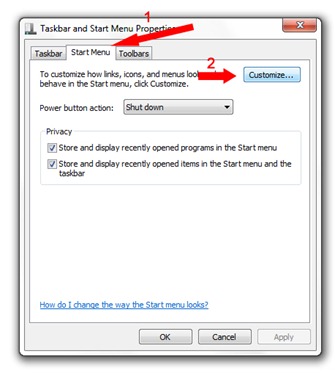
2. In caseta Proprietà della barra delle applicazioni e del menu Start faceti click pe tab-ul “Menu di inizio“, quindi fai clic sul pulsante “Personalizzare…”.
3. In caseta care se deschide avem optiunea de a aggiungere, UN elimina, a micsora iconitele si a reduce numarul de shortcut-uri ale programelor recente il menu Start.
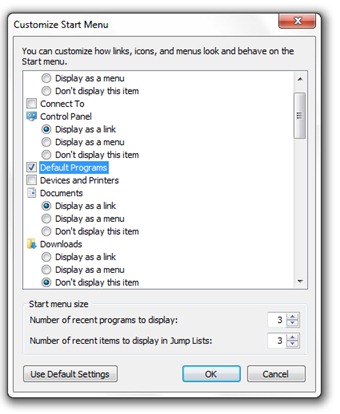
Debifam sau bifam casute in dreptul elementelor pe care dorim sa le setam in Menu di inizio. Debifarea casutei din dreptul “Use large icons” ne va micsora iconitele programelor din Start Menu.

La final facem cllick pe OK, si deschidem Start Menu pentru a vedea rezultatul.
Start Menu personalizat
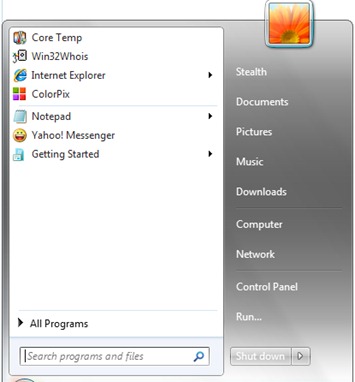
In acelasi fel va puteti personaliza Menu di inizio si pe sistemele de operare Windows Vista.
Pentru a avea acces la mai multe locatii din PC puteti folosi comenzi de shell in casuta de Run sau “Programmi di ricerca e file” il menu Start.


Potrebbe interessarti anche...

Un pensiero su “Personalizzare il menu Start in Windows 7”