


Lielākā daļa lietotāju X viņš dod priekšroku to paturēt Darbvirsma tīru un kārtīgu, un nedrīkst izstādīt pārāk daudz ikonas uz tā, lai izvairītos no drūzmēšanās. Taču ir pietiekami daudz cilvēku, kuri ne vienmēr to ņem vērā un kuru galddatori bieži beidzas ar a nekārtīgs izskats (parasti kad mēs saglabājam failu vai mēs instalējam lietojumprogrammu, vairumā gadījumu tie netieši izvieto ikonas arī uz darbvirsmas). Tomēr noteiktās situācijās pat otrās kategorijas lietotājiem tāda ir nepieciešama (vismaz īslaicīgi). tīra darbvirsma dažādu iemeslu dēļ (pieņemsim, ka vēlaties izveidot a ekrānuzņēmums un jūs nevēlaties reklamēt savu darbvirsmu).
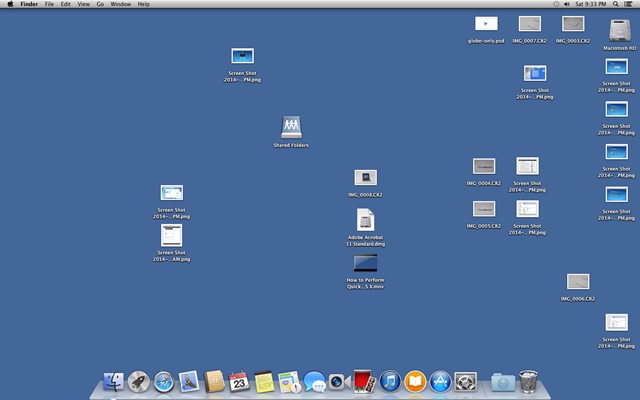
Gadījumā un Mac darbvirsma tavējā ir pārpildīta, un jūs to vēlaties paslēpt visas parādītās ikonas/failus uz tā (bet jūs nevēlaties tos dzēst), varat to izdarīt ļoti vienkārši, izmantojot tālāk sniegtos norādījumus.
Kā mēs varam paslēpt visas ikonas Mac datora darbvirsmā?
- atvērt Pieteikumi un atlasīt Komunālie pakalpojumi, pēc tam atveriet Termināls
- atvērtajā logā ierakstiet komandu noklusējuma rakstīt com.apple.finder CreateDesktop false Un dot Ieiet
- tad restartati Finderizmantojot komandu killall Finder
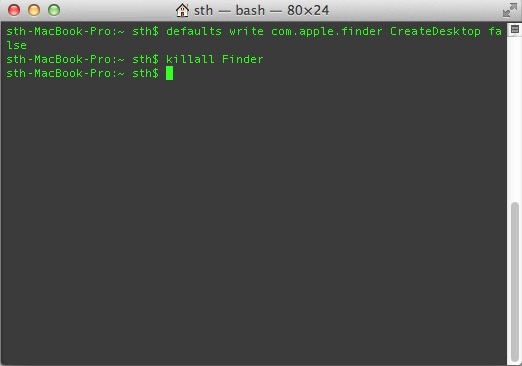
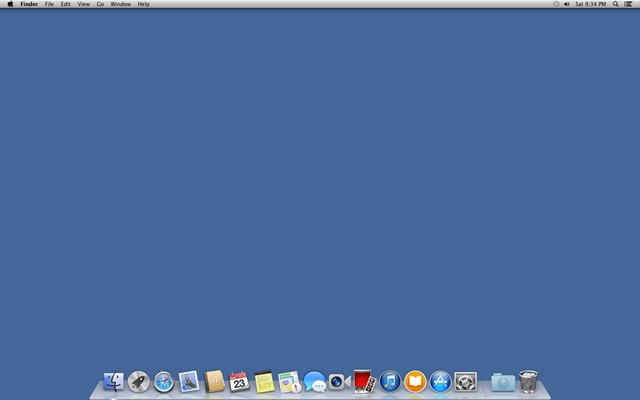
Pēc šo komandu izmantošanas jūs ievērosiet, ka viss ikonas no darbvirsmas (bez izņēmuma) bija paslēpts, atstājot darbvirsmu tīru.
Ja vēlāk vēlēsies atkārtoti parādiet ikonas Mac darbvirsmā, izmantojiet komandu noklusējuma rakstīt com.apple.finder CreateDesktop true, pēc tam restartējiet vēlreiz Finder-ul Izmantojot komandu killall FinderApvidū
Piezīme. Ikonām un slēptajiem failiem darbvirsmā joprojām var piekļūt no Finder > Darbvirsma.
Slepenie iestatījumi - Kā paslēpt darbvirsmas ikonas operētājsistēmā OS X


Iespējams, jūs interesē arī...
