


Die meisten Benutzer Das x er behält es lieber Desktop sauber und ordentlich sein und nicht zu viel zur Schau stellen Ikonen darauf, um Gedränge zu vermeiden. Es gibt aber auch diejenigen, die dies nicht immer berücksichtigen und deren Desktops häufig mit einem Problem enden unordentlicher Blick (normalerweise, wenn Wir speichern eine Datei oder Wir installieren eine Anwendung, in den allermeisten Fällen platzieren sie implizit auch Symbole auf dem Desktop). In bestimmten Situationen benötigen jedoch auch Benutzer der zweiten Kategorie (zumindest vorübergehend) eines sauberer Desktop aus verschiedenen Gründen (sagen wir, Sie möchten eine erstellen Screenshot und Sie möchten Ihren Desktop nicht bewerben).
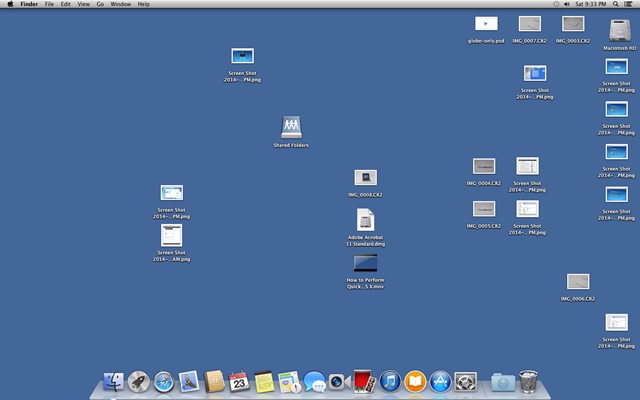
Im Fall und dem Mac-Desktop Ihres ist überfüllt und Sie möchten alle angezeigten Symbole/Dateien ausblenden darauf befinden (Sie diese aber nicht löschen möchten), können Sie dies ganz einfach mithilfe der folgenden Anleitung tun.
Wie können wir alle Symbole auf dem Desktop eines Mac ausblenden?
- offen Anwendungen und auswählen Dienstprogramme, dann öffnen Terminal
- Geben Sie im geöffneten Fenster den Befehl ein Standardwerte schreiben com.apple.finder CreateDesktop false Und geben Eingeben
- Dann restartati Findermit dem Befehl killall Finder
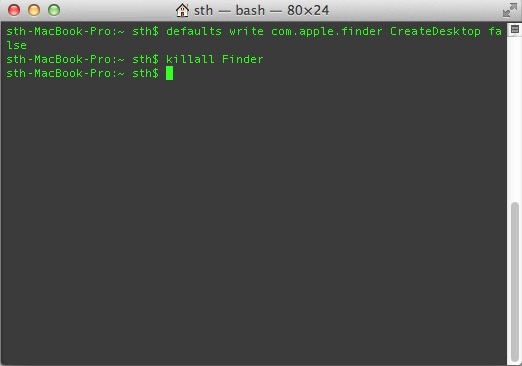
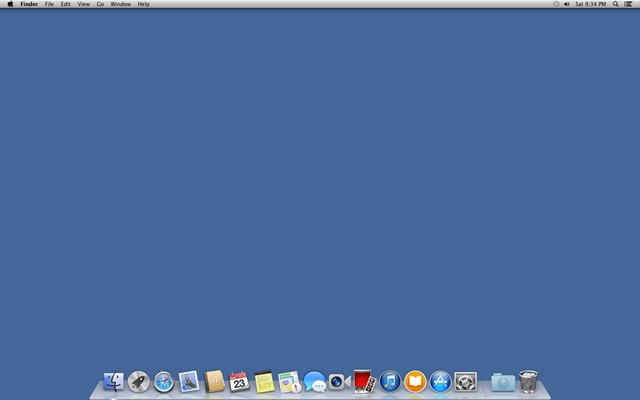
Nachdem Sie diese Befehle verwendet haben, werden Sie das alles bemerken Ikonen vom Desktop (ausnahmslos) waren versteckt, sodass der Desktop sauber bleibt.
Wenn Sie später möchten die Symbole auf dem Mac-Desktop erneut anzeigen, verwenden Sie den Befehl Standardwerte schreiben com.apple.finder CreateDesktop true, dann neu starten Finder-ul mit dem Befehl killall Finder.
Hinweis: Auf Symbole und versteckte Dateien auf dem Desktop kann weiterhin über den Finder zugegriffen werden > Desktop.
Stealth -Einstellungen – So verbergen Sie Desktopsymbole in OS X


Vielleicht interessieren Sie sich auch für...
