


Zeitmaschine ist die einfachste und effizienteste Lösung Backup für Betriebssysteme Das x. Time Machine sorgt dafür Backup-Automat für das Betriebssystem OS X, installierte Anwendungen und persönliche Dateien. Dokumente, Bilder, Filme und andere Dateien. Sobald die Festplatte, auf der die Sicherung durchgeführt werden soll, konfiguriert ist, sichert Time Machine automatisch alle Dateien auf der Festplatte des Mac, ohne Sie zu stören.
Konfigurieren von Time Machine Backup auf einer externen Festplatte, die an einen AirPort Extreme 802.11ac-Router angeschlossen ist
1. Festplatte formatierenextern, um vom AirPort Extreme-Router sichtbar/erkennbar zu sein:So formatieren Sie eine externe Festplatte oder einen USB-Stick unter OS X
2. Conectam-Festplatte-ul externer Router -ul AirPort Extreme:Schließen Sie eine externe Festplatte an einen Apple AirPort Extreme Base Station 802.11ac-Router an
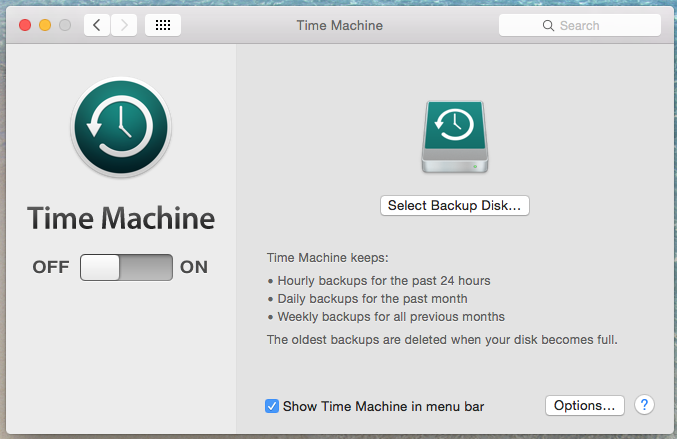
3. Wir öffnen Zeitmaschine und klicken Sie auf “Wählen Sie „Sicherungsdatenträger“.…” um die Festplatte auszuwählen, auf der das Backup erstellt werden soll.
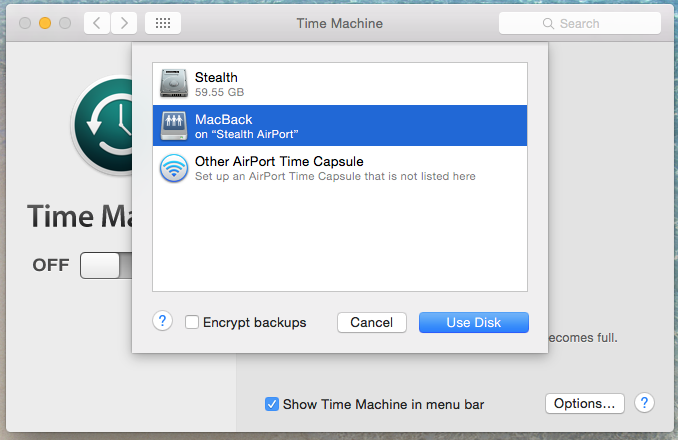
4. Festplatte auswählenKlicken Sie auf das externe Gerät, das mit dem externen AirPort-Router verbunden ist “Verwenden Sie die Festplatte”.
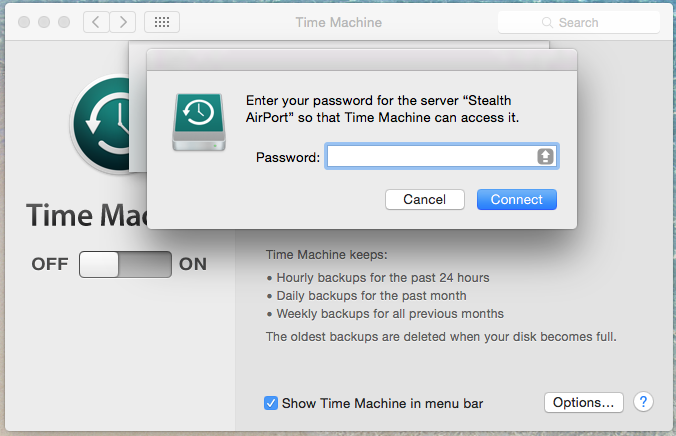
5. Wir geben das Zugangspasswort ein auf die externe Festplatte eingestellt. Hier kommt es darauf an, wie Sie die Sicherung vorgenommen haben, als Sie die Festplatte an den Router angeschlossen haben. Entweder per Benutzername oder Passwort auf der Festplatte. Sehen Sie sich das Tutorial an:Schließen Sie eine externe Festplatte an einen Apple AirPort Extreme Base Station 802.11ac-Router an
6. Zeitmaschine einstellen: EIN von links und Sie können die Anwendung schließen. Time Machine läuft im Hintergrund und erstellt regelmäßig Backups des Mac OS X-Systems, der Anwendungen und persönlichen Dateien. Insbesondere nach Abschluss der ersten Sicherung, Time Machine führt jede Stunde ein Backup durch, von neuen Dateien, die auf dem System erscheinen.
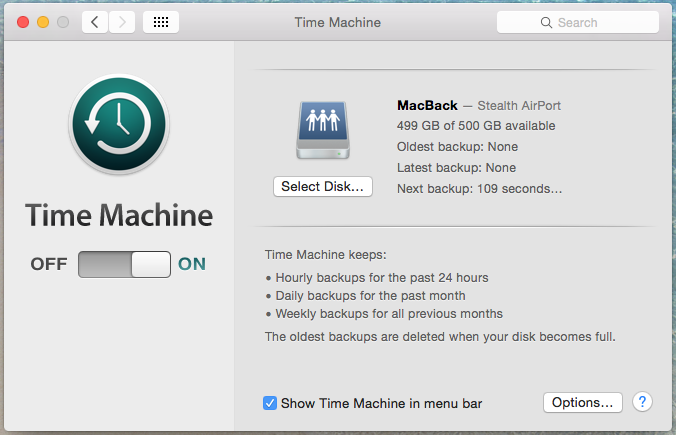
Es bleibt erhalten (innerhalb des verfügbaren Speicherplatzes auf der Sicherungsfestplatte) tägliche Backups AUS letzten Monat (diejenigen, die älter als einen Monat sind, werden automatisch gelöscht) und die wöchentlichen Backups der letzten Monate. Wenn der Speicherplatz auf der Backup-Festplatte 100 % erreicht, löscht Time Machine automatisch die ältesten Backups.


Vielleicht interessieren Sie sich auch für...
