


Es ist keine sehr stressige Sache, aber für einige Benutzer, die häufig im Terminal unter macOS / OS X arbeiten, nimmt die Anzeige des Mac-Namens und Benutzernamens Platz in der Befehlszeile ein.
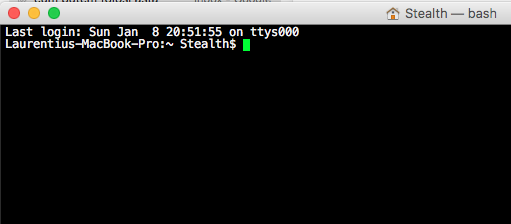
Die erste Zeile, die beim Öffnen erscheint Terminal, ist informativ. Es zeigt das Datum an, an dem die letzte Authentifizierung am System stattgefunden hat.
Letzter Login: So, 8. Januar, 20:51:55 Uhr auf ttys000
In der zweiten Zeile, die auf jeder Befehlszeile gepflegt wird, werden im Terminal angezeigt: Systembenutzername, Computername (MacBook Pro), der aktuelle Ordner (~) Und Benutzername (Stealth). Es würde nicht stören, aber wie ich eingangs sagte, nimmt es unnötig Platz weg. Die einzigen nützlichen Informationen daraus “Info” Dabei handelt es sich um den Namen des aktuellen Ordners.
Um den Benutzernamen, den Namen des Computers und des Benutzers zu entfernen/auszublenden, müssen einige einfache Schritte befolgt werden:
1. Wir öffnen uns Terminal > Vorlieben > TAB “Hülse“.
2. Sub “Start-up” kreuzen Sie die Option an “Befehl ausführen” und füge die Zeile hinzu:
PS1="\W \$"; clear;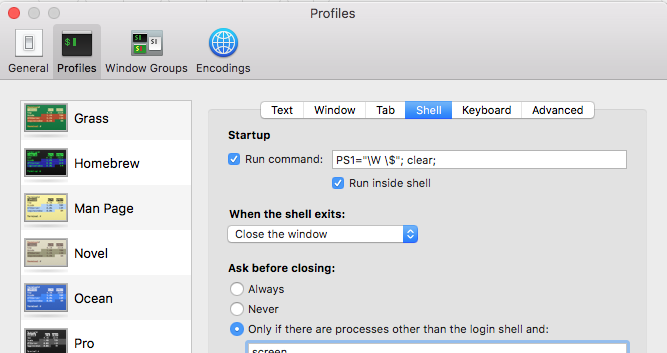
3. Nachdem Sie die obige Zeile hinzugefügt haben, die beim Start ausgeführt werden soll, schließen Sie die Terminalanwendung.
4. Wir öffnen die Anwendung erneut.
Jetzt ist der Bildschirm im Terminal größer “sauber”. Benutzername, Benutzername und Computername erscheinen nicht mehr am Anfang von Befehlszeilen.
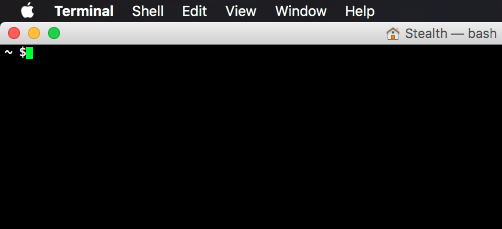
MacOS-Computernamen entfernen/ausblenden & Benutzername aus der Terminal-Befehlszeile.
Das Tutorial wurde am erstellt macOS Sierra 10.12.2 / MacBook Pro.


Vielleicht interessieren Sie sich auch für...

Ein Gedanke dazu “Verstecken Sie den Mac -Namen und den Benutzernamen im Terminal – macOS”
Danke, es hat mir geholfen, es auf dem Mac mini mit Mac Monterrey anzuwenden