


Se ei ole kovin stressaavaa, mutta joillekin käyttäjille, jotka työskentelevät usein Terminalissa macOS/OS X:ssä, Mac-nimen ja käyttäjänimen näyttäminen vie tilaa komentoriviltä.
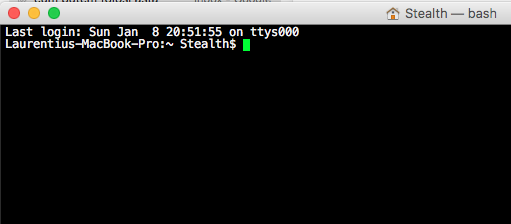
Ensimmäinen rivi, joka tulee näkyviin, kun avaamme Terminaali, on informatiivinen. Se näyttää päivämäärän, jolloin viimeisin todennus tapahtui järjestelmässä.
Viimeisin kirjautuminen: su tammikuu 8 20:51:55 ttys000
Toisella rivillä, jota ylläpidetään jokaisella komentorivillä, näkyvät terminaalissa: järjestelmän käyttäjätunnus, tietokoneen nimi (MacBook Pro), nykyinen kansio (~ ~) ja käyttäjätunnus (Stealth). Se ei haittaisi, mutta kuten alussa sanoin, se vie tarpeettomasti tilaa. Ainoa hyödyllinen tieto tästä “tiedot” on nykyisen kansion nimi.
Käyttäjän nimen, tietokoneen ja käyttäjän nimen poistamiseksi/piilottamiseksi on suoritettava muutama yksinkertainen vaihe:
1. Avaamme Terminaali > Mieltymykset > TAB “Kuori“.
2. Sub “Käynnistys” rastita vaihtoehto “Suorita komento” ja lisää rivi:
PS1="\W \$"; clear;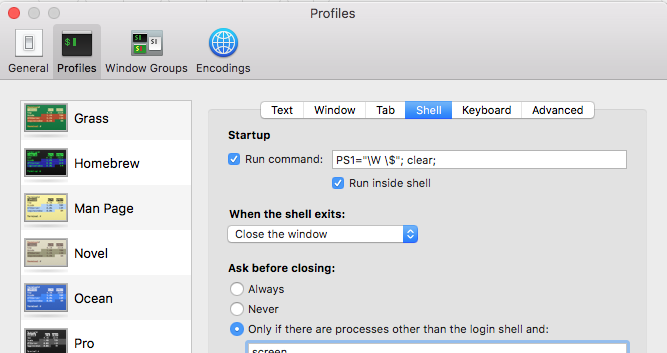
3. Kun olet lisännyt yllä olevan rivin, joka suoritetaan käynnistyksen yhteydessä, sulje Terminal-sovellus.
4. Avaamme hakemuksen uudelleen.
Nyt Terminalin näyttö on enemmän “puhdas”. Käyttäjätunnus, käyttäjätunnus ja tietokoneen nimi eivät enää näy komentorivien alussa.
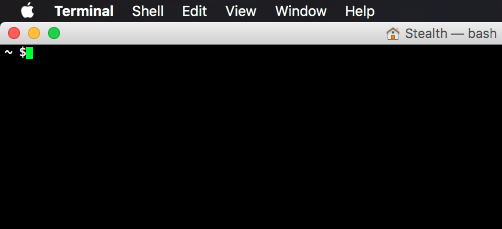
Poista / Piilota MacOS-tietokoneen nimi & Käyttäjätunnus terminaalin komentoriviltä.
Tutoriaali on tehty macOS Sierra 10.12.2 / MacBook Pro.


Saatat olla kiinnostunut myös...

Yksi ajatus “Piilota Mac -nimi ja käyttäjänimi päätteessä – macOS”
Kiitos, se on auttanut minua, käytetty Mac minissä Mac Monterreyn kanssa