


Nu este o chestie foarte stresanta, dar pentru unii utilizatori care lucreaza frecvent in Terminal pe macOS / OS X, afisarea numelui Mac-ului si a numelui de utilizator ocupa spatiu pe linia de comanda.
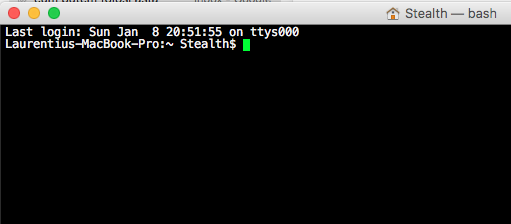
Prima linie care apare atunci cand deschidem terminale, este informativa. Ne afiseaza data la care a avut loc ultima autentificare pe sistem.
Last login: Sun Jan 8 20:51:55 on ttys000
In cea de a doua linie, care se mentine pe fiecare linie de comanda, sunt afisate in Terminal: numele de utilizator sistem, numele calculatorului (MacBook Pro), folderul curent (~) E nome utente (Stealth). Nu ar fi ceva deranjant, insa asa cum am spus si la inceput, ocupa inutil spatiu. Singura informatie utila din acest “info” fiind numele folderului curent.
Per rimuovere/nascondere il nome dell'utente, il nome del computer e dell'utente è necessario seguire pochi semplici passaggi:
1. Apriamo terminale > Preferenze > Scheda “Conchiglia“.
2. Sott “Startup” Spuntiamo l'opzione “Esegui comando” e aggiungi la riga:
PS1="\W \$"; clear;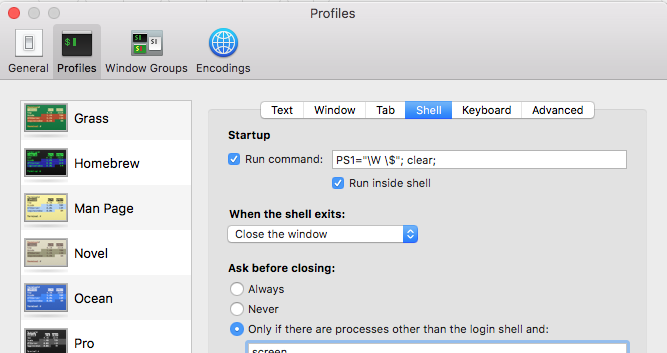
3. Dopo aver aggiunto la riga precedente da eseguire all'avvio, chiudere l'applicazione Terminale.
4. Riapriamo l'applicazione.
Ora lo schermo nel Terminale è più grande “pulito”. Nome utente, nome utente e nome del computer non compaiono più all'inizio delle righe di comando.
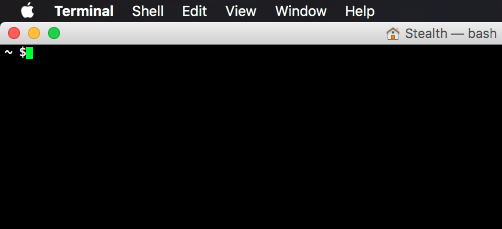
Rimuovi/nascondi il nome del computer MacOS & Nome utente dalla riga di comando del terminale.
Il tutorial è stato realizzato su macOS Sierra 10.12.2 / MacBook Pro.


Potrebbe interessarti anche...

Un pensiero su “Nascondi il nome Mac e il nome utente nel terminale – macOS”
Gracias me ha servido , aplicado en mac mini con Mac monterrey