


No es algo muy estresante, pero para algunos usuarios que trabajan con frecuencia en Terminal en macOS/OS X, mostrar el nombre y el nombre de usuario de Mac ocupa espacio en la línea de comando.
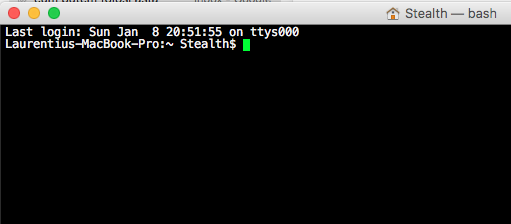
La primera línea que aparece cuando abrimos. Terminal, es informativo. Muestra la fecha en la que se realizó la última autenticación en el sistema.
Último inicio de sesión: domingo 8 de enero a las 20:51:55 en ttys000
En la segunda línea, que se mantiene en cada línea de comando, se muestra en la Terminal: nombre de usuario del sistema, nombre de la computadora (MacBookPro), la carpeta actual (~) y nombre de usuario (Sigilo). No sería una molestia, pero como dije al principio, ocupa espacio innecesario. La única información útil de este “información” siendo el nombre de la carpeta actual.
Para eliminar/ocultar el nombre de usuario, el nombre del ordenador y del usuario se deben seguir unos sencillos pasos:
1. Abrimos Terminal > Preferencias > PESTAÑA “Caparazón“.
2. submarino “Puesta en marcha” Marcamos la opción “Ejecutar comando” y agrega la línea:
PS1="\W \$"; clear;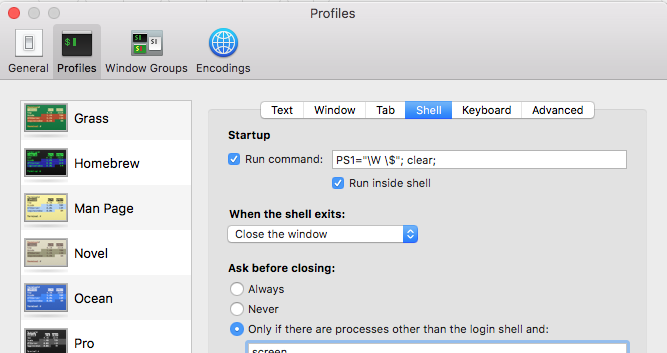
3. Después de agregar la línea anterior para que se ejecute al iniciar, cierre la aplicación Terminal.
4. Reabrimos la aplicación.
Ahora la pantalla en Terminal es más “limpio”. El nombre de usuario, el nombre de usuario y el nombre de la computadora ya no aparecen al principio de las líneas de comando.
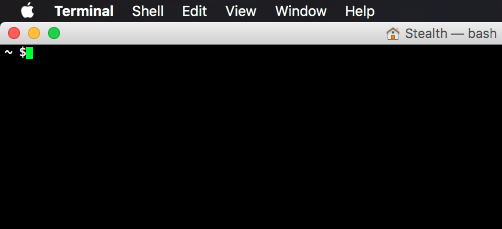
Eliminar/ocultar el nombre de la computadora MacOS & Nombre de usuario de la línea de comando de la Terminal.
El tutorial fue realizado en macOS Sierra 10.12.2 / MacBook Pro.


También te puede interesar...

un pensamiento sobre “Ocultar el nombre de Mac y el nombre de usuario en la terminal – macOS”
Gracias me ha servido , aplicado en mac mini con Mac monterrey