


Není to příliš stresující záležitost, ale některým uživatelům, kteří často pracují v Terminálu na macOS / OS X, zobrazení názvu Mac a uživatelského jména zabírá místo na příkazovém řádku.
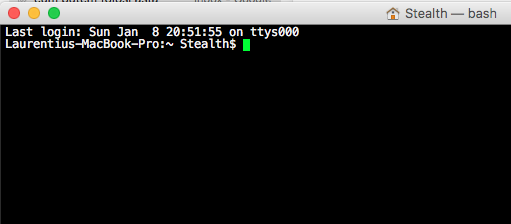
První řádek, který se objeví, když otevřeme Terminál, je informativní. Zobrazuje datum posledního ověření v systému.
Poslední přihlášení: Ne 8. ledna 20:51:55 na ttys000
Na druhém řádku, který je udržován na každém příkazovém řádku, jsou v Terminálu zobrazeny: uživatelské jméno systému, název počítače (MacBook Pro), aktuální složka (~) a uživatelské jméno (Stealth). To by nevadilo, ale jak jsem řekl na začátku, zabírá to zbytečně místo. Jediná užitečná informace z toho “info” což je název aktuální složky.
Chcete-li odstranit / skrýt jméno uživatele, jméno počítače a uživatele, je třeba provést několik jednoduchých kroků:
1. Otevřeme Terminál > Preference > Tab “Shell“.
2. Sub “Startup” Ticneme možnost “Spusťte příkaz” a přidat řádek:
PS1="\W \$"; clear;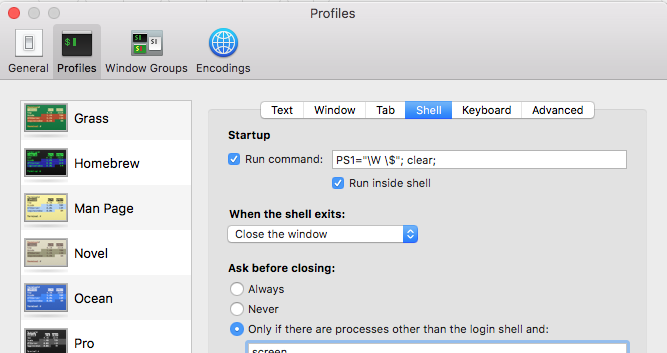
3. Po přidání výše uvedeného řádku, který se má provést při spuštění, ukončete aplikaci Terminál.
4. Znovu otevřeme aplikaci.
Nyní je obrazovka v Terminálu více “čistý”. Uživatelské jméno, uživatelské jméno a název počítače se již neobjevují na začátku příkazových řádků.
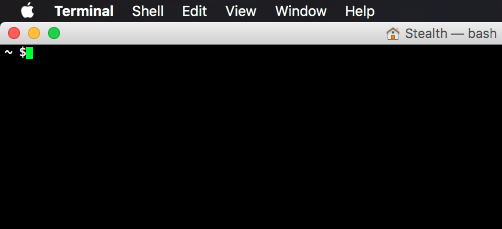
Odebrat / skrýt název počítače MacOS & Uživatelské jméno z příkazového řádku terminálu.
Tutoriál byl vytvořen dne macOS Sierra 10.12.2 / MacBook Pro.


Mohlo by vás také zajímat...

Jedna myšlenka “Skrýt název Mac a uživatelské jméno v terminálu – macOS”
Díky, pomohlo mi to, aplikováno na Mac mini s Mac Monterrey