


Nu este o chestie foarte stresanta, dar pentru unii utilizatori care lucreaza frecvent in Terminal pe macOS / OS X, afisarea numelui Mac-ului si a numelui de utilizator ocupa spatiu pe linia de comanda.
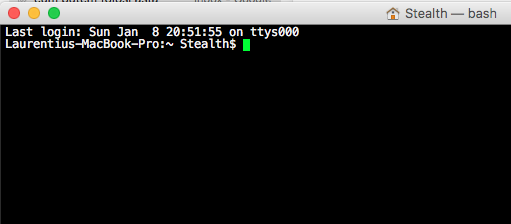
Prima linie care apare atunci cand deschidem Terminal, este informativa. Ne afiseaza data la care a avut loc ultima autentificare pe sistem.
Last login: Sun Jan 8 20:51:55 on ttys000
In cea de a doua linie, care se mentine pe fiecare linie de comanda, sunt afisate in Terminal: numele de utilizator sistemW numele calculatorului (MacBook Pro), folderul curent (~) I nazwa użytkownika (Stealth). Nu ar fi ceva deranjant, insa asa cum am spus si la inceput, ocupa inutil spatiu. Singura informatie utila din acest “info” fiind numele folderului curent.
Ca sa eliminam / sa ascundem numele utilizatorului, numele computerului si al user-ului, trebuie urmati cativa pasi simpli:
1. Otwieramy Terminal > Preferencje > PATKA “Shell“.
2. Sub “Uruchomienie” Zaznaczamy opcję “Uruchom polecenie” i dodaj linię:
PS1="\W \$"; clear;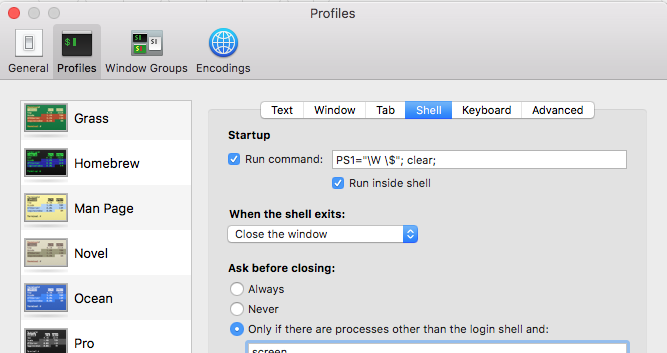
3. Dupa ce adaugam linia de mai sus sa fie executata la lansare, inchidem aplicatia Terminal.
4. Redeschidem aplicatia.
Acum ecranul din Terminal este mai “czysty”. Numele de utilizator, numele de user si numele calculatorului nu mai apar la inceputul liniilor de comanda.
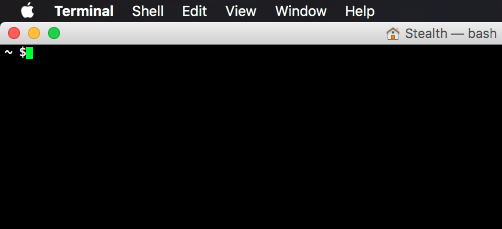
Remove / Hide MacOS Computer Name & Username from Terminal command line.
Tutorialul a fost facut pe macOS Sierra 10.12.2 / MacBook Pro.


Może zainteresują Cię także...

Jedna myśl dalej “Ukryj nazwę Mac i nazwę użytkownika w terminalu – MacOS”
Gracias me ha servido , aplicado en mac mini con Mac monterrey