


Ce n'est pas une chose très stressante, mais pour certains utilisateurs qui travaillent fréquemment dans Terminal sous macOS/OS X, l'affichage du nom du Mac et du nom d'utilisateur prend de la place sur la ligne de commande.
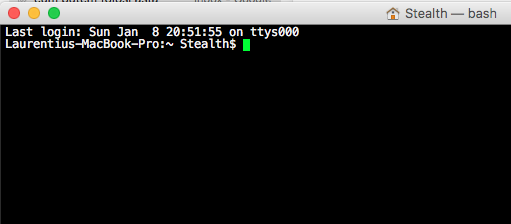
La première ligne qui apparaît lorsque nous ouvrons Terminal, est informatif. Il affiche la date à laquelle la dernière authentification a eu lieu sur le système.
Dernière connexion : dim. 8 janvier 20:51:55 sur ttys000
Dans la deuxième ligne, qui est maintenue sur chaque ligne de commande, sont affichés dans le Terminal : nom d'utilisateur du système, nom de l'ordinateur (MacBookPro), le dossier actuel (~) et nom d'utilisateur (Furtivité). Ce ne serait pas gênant, mais comme je l'ai dit au début, cela prend de la place inutilement. La seule information utile de ce “infos” étant le nom du dossier actuel.
Afin de supprimer/masquer le nom de l'utilisateur, le nom de l'ordinateur et de l'utilisateur, quelques étapes simples doivent être suivies :
1. Nous ouvrons Terminal > Préférences > LANGUETTE “Coquille“.
2. Sous “Démarrer” cochez l'option “Exécuter la commande” et ajoutez la ligne :
PS1="\W \$"; clear;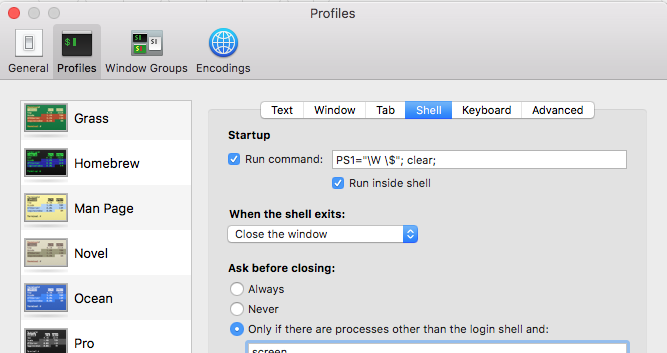
3. Après avoir ajouté la ligne ci-dessus à exécuter au lancement, fermez l'application Terminal.
4. Nous rouvrons l'application.
Maintenant, l'écran du Terminal est plus “faire le ménage”. Le nom d'utilisateur, le nom d'utilisateur et le nom de l'ordinateur n'apparaissent plus au début des lignes de commande.
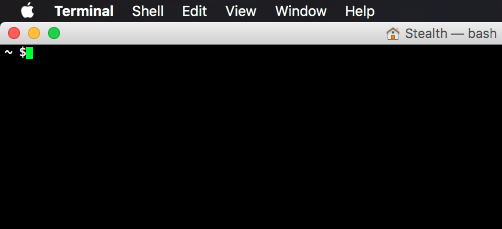
Supprimer/Masquer le nom de l'ordinateur MacOS & Nom d'utilisateur à partir de la ligne de commande du terminal.
Le tutoriel a été réalisé sur macOS Sierra 10.12.2 / / MacBook Pro.


Vous pourriez également être intéressé par...

Une réflexion sur “Masquer le nom Mac et le nom d'utilisateur dans le terminal – macOS”
Merci, cela m'a aidé, appliqué sur Mac mini avec Mac Monterrey