


Це не дуже напружено, але для деяких користувачів, які часто працюють у терміналі на macOS / OS X, відображення імені Mac та імені користувача займає місце в командному рядку.
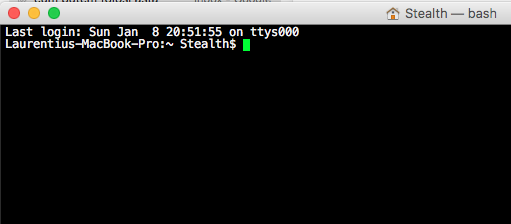
Перший рядок, який з'являється, коли ми відкриваємо Термінал, є інформативним. Він відображає дату останньої автентифікації в системі.
Останній вхід: нд, 8 січня, 20:51:55 на ttys000
У другому рядку, який зберігається в кожному командному рядку, у терміналі відображаються: системне ім'я користувача, ім'я комп'ютера (MacBook Pro), поточна папка (~) і ім'я користувача (Стелс). Це не завадить, але, як я сказав на початку, це займає непотрібний простір. Єдина корисна інформація з цього “інформація” є назвою поточної папки.
Щоб видалити/приховати ім'я користувача, ім'я комп'ютера та користувача, необхідно виконати кілька простих кроків:
1. Ми відкриваємо Термінал > Уподобання > Вкладка “оболонка“.
2. sub “Стартап” позначте опцію “Виконати команду” і додайте рядок:
PS1="\W \$"; clear;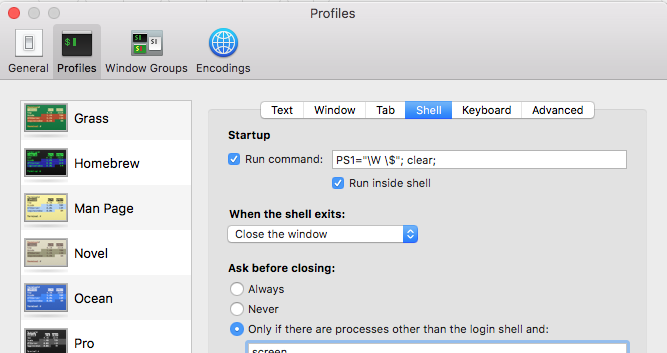
3. Після додавання наведеного вище рядка, який буде виконуватися під час запуску, закрийте програму Terminal.
4. Заново відкриваємо додаток.
Тепер екран у терміналі більше “чистий”. Ім’я користувача, ім’я користувача та ім’я комп’ютера більше не відображаються на початку командних рядків.
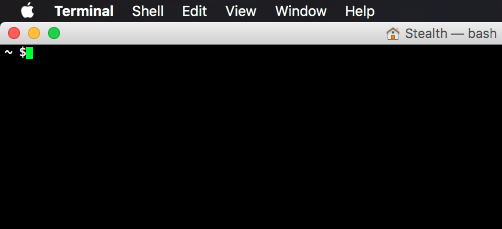
Видалити / приховати ім'я комп'ютера MacOS & Ім'я користувача з командного рядка терміналу.
Підручник створено на macOS Sierra 10.12.2 / MacBook Pro.


Вас також може зацікавити...

Одна думка “Приховати ім'я Mac та ім'я користувача в терміналі – macOS”
Дякую, це допомогло мені, застосовано на Mac mini з Mac Monterrey