


Більшість користувачів X він вважає за краще зберегти його Робочий стіл чистий і впорядкований і не показувати занадто багато ікони на ньому, щоб уникнути скупчення людей. Але є достатньо людей, які не завжди враховують це і чиї робочі столи часто закінчуються a брудний вигляд (зазвичай коли ми зберігаємо файл або встановлюємо додаток, у переважній більшості випадків вони також неявно розміщують піктограми на робочому столі). Проте в певних ситуаціях навіть користувачі з другої категорії потребують (принаймні тимчасово). чистий робочий стіл з різних причин (скажімо, ви хочете зробити скріншот і ви не хочете рекламувати свій робочий стіл).
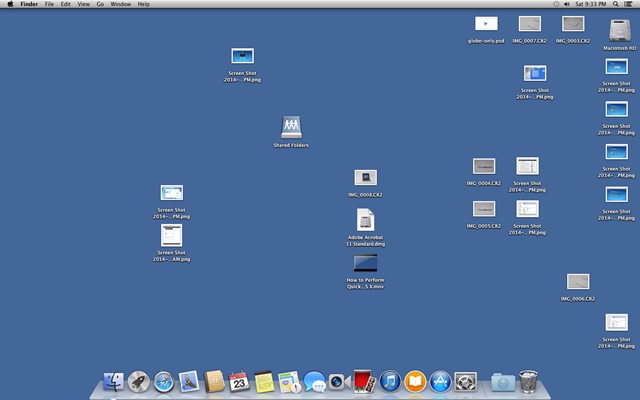
У випадку і робочий стіл Mac у вас багатолюдно і хочеться приховати всі відображені значки/файли на ньому (але ви не хочете їх видаляти), ви можете зробити це дуже просто, використовуючи інструкції нижче.
Як ми можемо приховати всі значки на робочому столі Mac?
- ВІДЧИНЕНО Заявки і вибрати Утиліта, потім відкрити Термінал
- у вікні, що відкрилося, введіть команду за замовчуванням запис com.apple.finder CreateDesktop false І дарувати Увійти
- тоді перезапустіть Finderза допомогою команди killall Finder
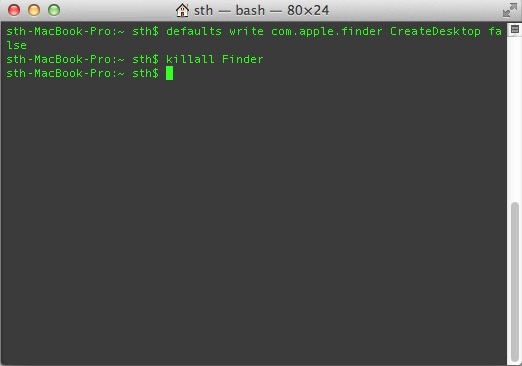
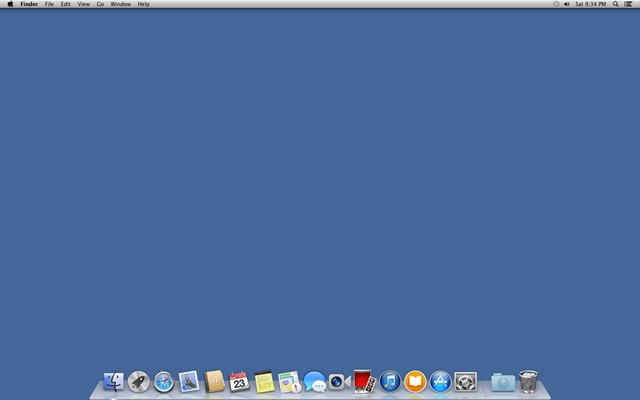
Після використання цих команд ви помітите, що все ікони з робочого столу (без винятку) були прихований, залишаючи робочий стіл чистим.
Якщо пізніше захочеш повторно відобразити піктограми на робочому столі Mac, використовуйте команду за замовчуванням запис com.apple.finder CreateDesktop true, потім перезапустіть знову Шукача-вул за допомогою команди killall Finder.
Примітка. Піктограми та приховані файли на робочому столі все ще доступні за допомогою Finder > Робочий стіл.
Налаштування стелс – Як приховати значки робочого столу в OS X


Вас також може зацікавити...
