


A maioria dos usuários OS X ele prefere mantê-lo Área de trabalho limpo e ordenado e para não exibir muito ícones sobre ele para evitar aglomeração. Mas há muitas pessoas que nem sempre levam isso em conta e cujos desktops muitas vezes acabam com um olhar bagunçado (geralmente quando estamos salvando um arquivo ou instalamos um aplicativo, na grande maioria dos casos eles também colocam ícones implicitamente na área de trabalho). Em certas situações, no entanto, mesmo os utilizadores da segunda categoria necessitam (pelo menos temporariamente) de um limpar a área de trabalho por vários motivos (digamos que você queira fazer uma Captura de tela e você não quer anunciar seu desktop).
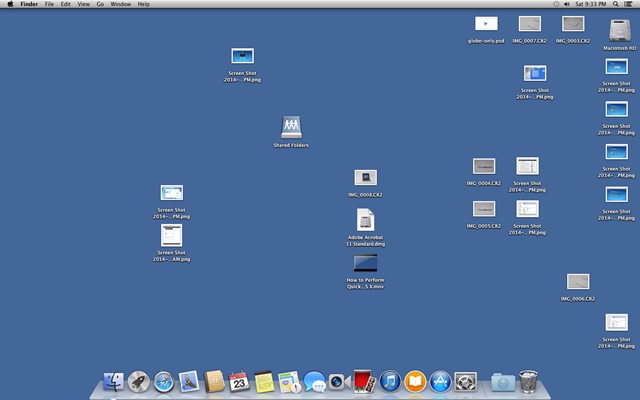
No caso e a área de trabalho do Mac o seu está lotado e você quer ocultar todos os ícones/arquivos exibidos nele (mas você não deseja excluí-los), você pode fazer isso de maneira muito simples usando as instruções abaixo.
Como podemos ocultar todos os ícones da área de trabalho de um Mac?
- abrir Aplicações e selecione Utilitários, em seguida, abra Terminal
- na janela aberta digite o comando padrões escrevem com.apple.finder CreateDesktop falso E dar Digitar
- então reinicie o Finderusando o comando Localizador de killall
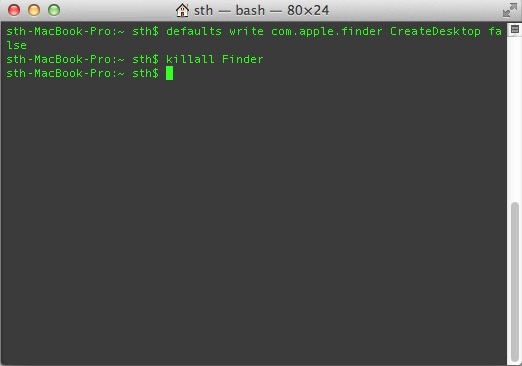
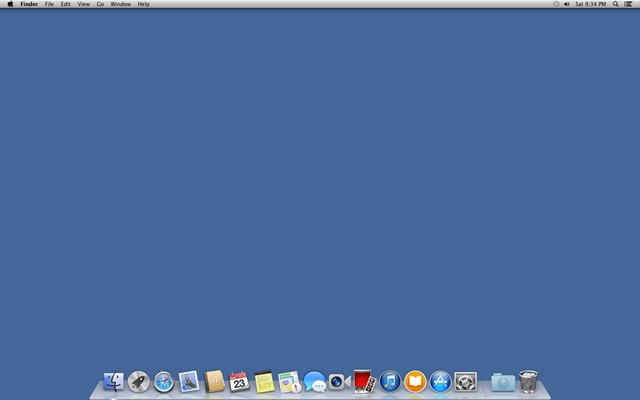
Depois de usar esses comandos, você notará que todos ícones da área de trabalho (sem exceção) foram escondido, deixando a área de trabalho limpa.
Se mais tarde você quiser reexibir os ícones na área de trabalho do Mac, use o comando padrões escrevem com.apple.finder CreateDesktop truee reinicie novamente Finder-ul usando o comando Localizador de killall.
Nota: Ícones e arquivos ocultos na área de trabalho ainda podem ser acessados no Finder > Área de trabalho.
Configurações furtivas – Como ocultar ícones da área de trabalho no OS X


Você também pode estar interessado em...
