


Katru reizi, kad instalējam jaunu lietojumprogrammu Windows, mums tiek jautāts, kurš tas ir atrašanās vieta kur mēs vēlamies to instalēt (pēc noklusējuma atrašanās vieta ir mape Programmas faili No saknes direktoriju). Nu iekšā Windows 8 tas nav derīgs Mūsdienu lietojumprogrammas, no kuras mēs uzstādām Windows Store. Un gadījumā ballīte kurā ir instalēta operētājsistēma Windows 8, nav pietiekami daudz līdzekļu atstarpes taustiņš, šajā laikā tas atkal būs drūzmējies operētājsistēma tas pārvietosies arvien grūtāk (tas pats scenārijs attiecas arī uz Windows 8 instalēšanu uz a SSD, kuriem parasti ir viens ierobežota uzglabāšanas vieta).
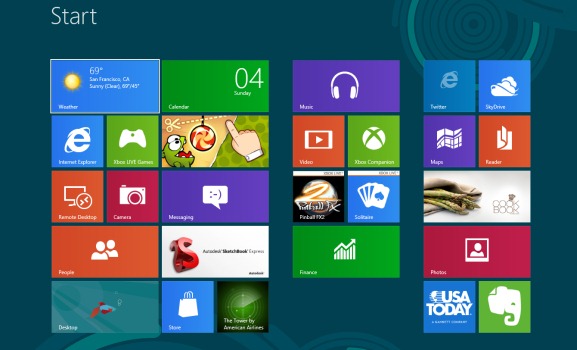
Desi iekšā Windows 8 nav variantu mainiet instalēšanas vietu modernām lietojumprogrammām, to var ātri atrisināt ar dažu palīdzību symlink-burn (simboliskās saites), kas ļauj piekļūt failiem glabājas citā nodalījumā, nevis nodalījumā, kurā sistēma ir instalēta.
Lai pārvietot moderno lietojumprogrammu instalēšanas vietu citā nodalījumā (vai citā cietais disks) mums būs jāizmanto Komandu uzvedne-ul (velmēts ar Administratora privilēģijas).
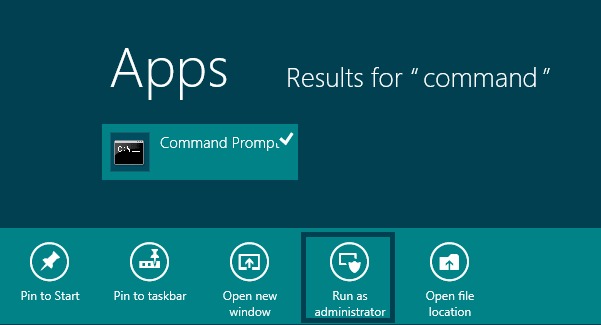
Vispirms pārliecinieties par to jums nav atvērta neviena moderna lietojumprogramma (arī šīs tai arī nav jādarbojas fonā!), pēc tam atveriet Komandu uzvedne (garša cmd sākuma ekrānā ar peles labo pogu noklikšķiniet uz tā un atlasiet Kanda kā administrators no ekrāna apakšdaļā parādītajām opcijām) un ierakstiet tālāk norādīto pasūtījumi (Esiet ļoti uzmanīgs, lai tie būtu rakstīti tieši tā, kā šajā rakstā, pretējā gadījumā metro lietojumprogrammas nedarbosies):
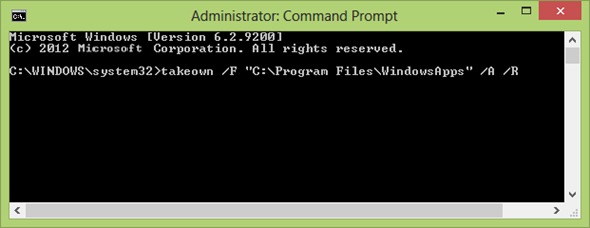
- pirmais pasūtījums atļauj pārņemt kontroli (uzņemties īpašumā) ieslēgts instalācijas direktorijs mūsdienu lietojumprogrammas, WindowsApps, kas atrodas C:\Program Files
takeown /F “C:\Program Files\WindowsApps” /A /R
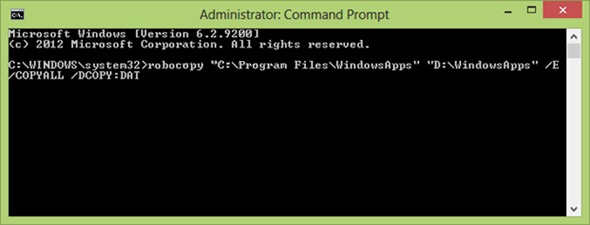
- pieņemot, ka vēlaties pārvietot instalēšanas vietu lietojumprogrammas no Windows veikala teiksim, citā nodalījumā D, ierakstiet šādu komandu kopējiet WindowsApps direktoriju nodalījumā ko izvēlējāties instalēšanai
robokopija “C:\Program Files\WindowsApps” “D:\WindowsApps” /E /COPYALL /DCOPY:DAT
- pārliecinieties, vai tas ir bez problēmām kopēts vajadzīgajā nodalījumā (ja tie parādās krišana, jums būs jāatkārto komanda), tad izdzēsiet sākotnējo instalācijas direktoriju, kas atrodas C:
rmdir /S “C:\Program Files\WindowsApps”
- tad izveidojiet symlink-ul starp abām mapēm, jo Windows 8 var piekļūt modernām lietojumprogrammām no jaunās vietas uzstādīšana
mklink /D “C:\Program Files\WindowsApps” “D:\WindowsApps”
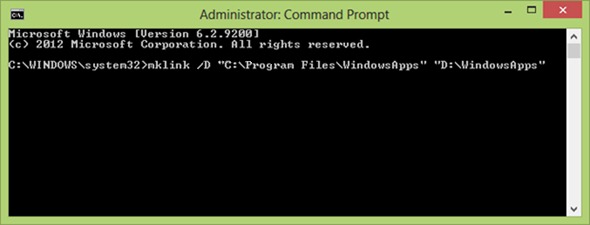
Kad process ir pabeigts, modernas lietojumprogrammas no Windows veikala tiks instalēta un izpildīta no jaunās vietas.
Piezīme: lai izvairītos no iespējamām kļūdām pēc moderno lietojumprogrammu atjaunināšanas, ieteicams tās atinstalēt un pārinstalēt jaunajā vietā.
STEALTH SETTING - Kā mainīt mūsdienu lietotņu noklusējuma instalēšanas vietu operētājsistēmā Windows 8


Iespējams, jūs interesē arī...
