


Atunci cand terminam lucrul la calculator sau laptop si dorim sa-l inchidem de tot dar sa pastram aplicatiile si documentele deschise, optiunea Hibernate este cea mai indicata. Este bine sa stim cum adaugam optiunea Hibernate in meniul Power din Windows 8.
Daudzi lietotāji Windows sunt dependenti de optiunea de Hibernācija, cu care, cel mai probabil, s-au obisnuit inca din Windows XP. Aceasta salveaza dokumenti un aplicatiile deschise pe ciets disks si inchide computerul, utilizatorul putand ulterior sa continue lucrul de unde l-a lasat, fara a trebui sa mai astepte ca sistemul sa boot sau sa redeschida aplicatiile si documentele necesare.
Iekšā Windows 8, in mod default, optiunea Pārziemot lipseste din meniul de Power, acesta afisand doar Gulēt, Izslēdziet un Restartēt.

Desi Gulēt face aproximativ acelasi lucru ca si Hibernate, exista cateva diferente semnificative intre acestea doua, cum ar fi consumul de baterie minim pentru Hibernate sau faptul ca atunci cand folosim Sleep, aplicatiile si fisierele deschise sunt salvate in memorie si nu pe hard-drive, iar o cadere de curent poate duce la pierdere de date sau alte krišana.
Cum adaugam Hibernate in meniul Power din Windows 8
Deschideti meniul Piekariņi si dati click pe iconita de search (sau folositi combinatia de taste Windows + W), pēc tam ierakstiet jaudas iespējas zemāk esošajā laukā Meklēšana.
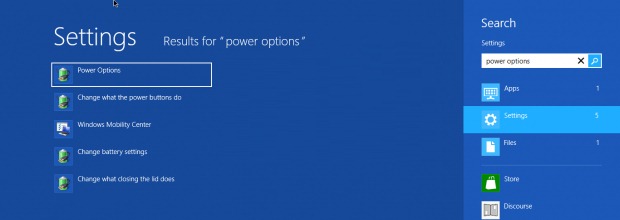
Noklikšķināt uz Power Options (primul rezultat afisat), iar in fereastra deschisa dati click pe Choose what the power button do.
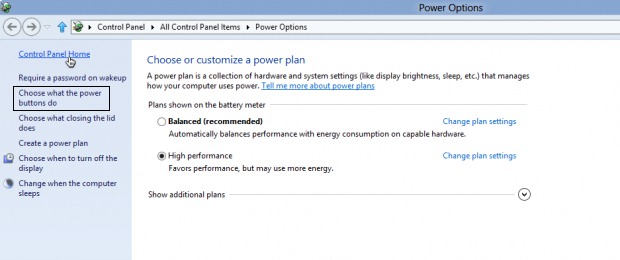
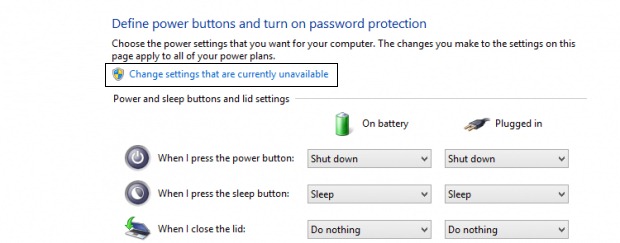
Faceti apoi click pe Change settings that are currently unavailable.
Apakšnodaļa Izslēgšanas iestatījumi, atzīmējiet opciju Hibernēt (Rādīt barošanas izvēlnē)
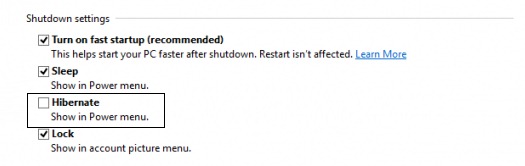
Noklikšķiniet uz PE Saglabāt izmaiņas si gata, optiunea Hibernate va aparea in meniul Power.
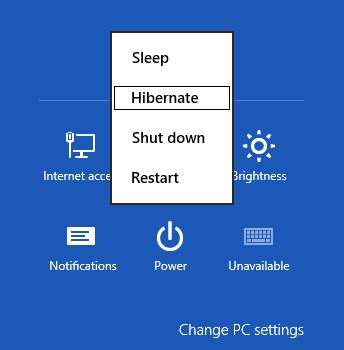
Slepenie iestatījumi – How to add Hibernate option in Windows 8 Power Menu


Iespējams, jūs interesē arī...

Viena doma “Kā sistēmas Windows 8 izvēlnei Barošana pievienot hibernāciju”