


Atunci cand terminam lucrul la calculator sau laptop si dorim sa-l inchidem de tot dar sa pastram aplicatiile si documentele deschise, optiunea Hibernate este cea mai indicata. Este bine sa stim cum adaugam optiunea Hibernate in meniul Power din Windows 8.
Veel gebruikers Windows sunt dependenti de optiunea de Winterslaap, cu care, cel mai probabil, s-au obisnuit inca din Windows XP. Aceasta salveaza documenten En aplicatiile deschise pe harde schijf si inchide computerul, utilizatorul putand ulterior sa continue lucrul de unde l-a lasat, fara a trebui sa mai astepte ca sistemul sa laars sau sa redeschida aplicatiile si documentele necesare.
In Windows 8, in mod default, optiunea Winters lipseste din meniul de Power, acesta afisand doar Slaap, Sluit af En Opnieuw opstarten.

Desi Slaap face aproximativ acelasi lucru ca si Hibernate, exista cateva diferente semnificative intre acestea doua, cum ar fi consumul de baterie minim pentru Hibernate sau faptul ca atunci cand folosim Sleep, aplicatiile si fisierele deschise sunt salvate in memorie si nu pe hard-drive, iar o cadere de curent poate duce la gegevensverlies of ander val.
Cum adaugam Hibernate in meniul Power din Windows 8
Deschideti meniul Charmes si dati click pe iconita de search (sau folositi combinatia de taste Windows + W), typ vervolgens power options in het onderstaande veld Zoekopdracht.
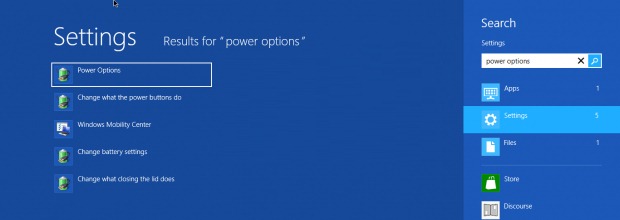
Klik op Power Options (primul rezultat afisat), iar in fereastra deschisa dati click pe Choose what the power button do.
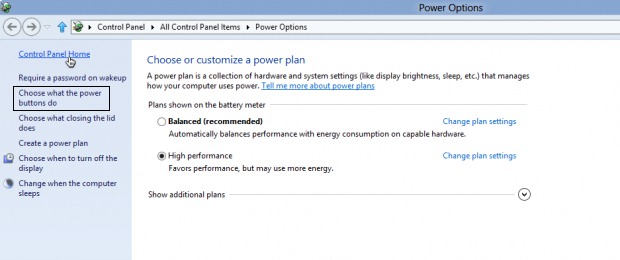
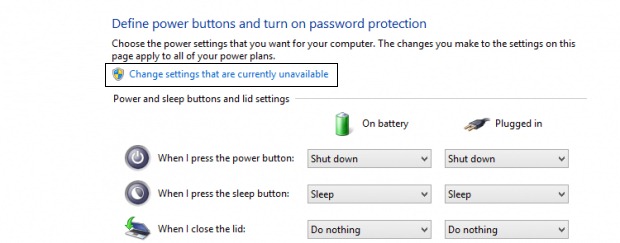
Faceti apoi click pe Change settings that are currently unavailable.
Sub Instellingen voor afsluiten, vink de optie aan Slaapstand (weergeven in Power-menu)
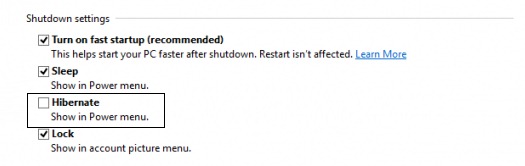
Klik op PE Bewaar wijzigingen si gata, optiunea Hibernate va aparea in meniul Power.
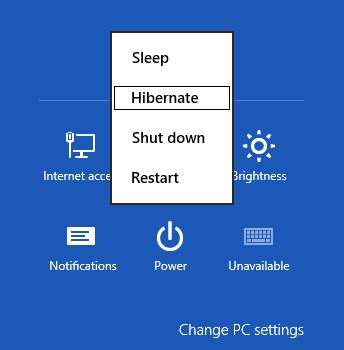
Stealth -instellingen – How to add Hibernate option in Windows 8 Power Menu


Mogelijk bent u ook geïnteresseerd in...

Eén gedachte verder “Hoe u Hibernate toevoegt aan het Power-menu in Windows 8”