


Quando terminamos de trabalhar no computador ou laptop e queremos fechá-lo completamente, mas manter os aplicativos e documentos abertos, a opção Hibernar é a mais adequada. É bom saber como adicionar a opção Hibernar ao menu Power do Windows 8.
Muitos usuários Windows dependem da opção de Hibernação, com o qual, provavelmente, eles se acostumaram desde Windows XP. Isso salva documentos e Aplicações abertas pe disco duro e fecha o computador, podendo o usuário continuar trabalhando de onde parou, sem ter que esperar o sistema desligar. bota ou para reabrir os aplicativos e documentos necessários.
Em Windows 8, por padrão, a opção Hibernado faltando de o menu Energia, este exibindo apenas Dormir, Desligar e Reiniciar.

Embora Dormir faz aproximadamente a mesma coisa que o Hibernate, existem algumas diferenças significativas entre os dois, como consumo mínimo de bateria para Hibernate ou o fato de que quando usamos o Sleep, aplicativos e arquivos estão abertos salvo em memórias e não no disco rígido, e uma falha de energia pode levar a perda de dados ou outro cair.
Como adicionar o Hibernate ao menu Power do Windows 8
Abra o cardápio Charms e clique no ícone de pesquisa (ou use a combinação de teclas Windows + W) e digite opções de energia no campo abaixo Procurar.
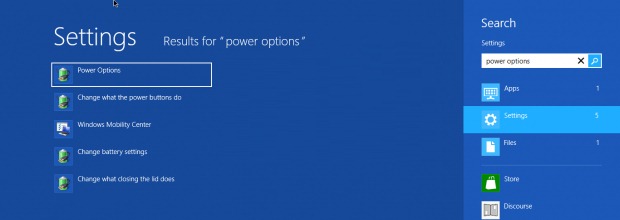
Clique em Power Options (o primeiro resultado exibido), e na janela aberta clique em Choose what the power button do.
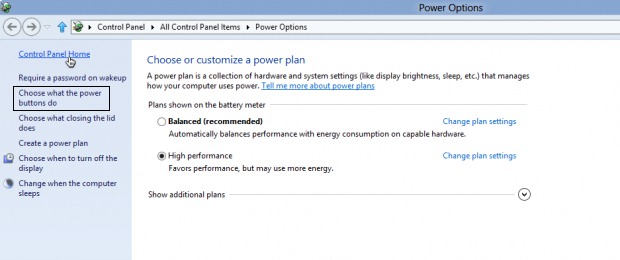
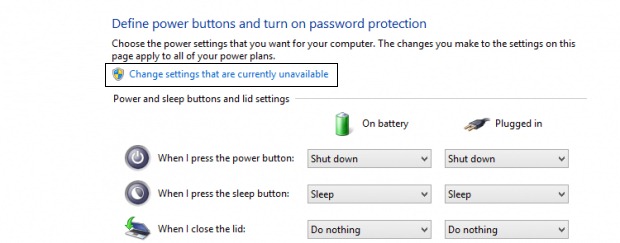
Em seguida, clique em Change settings that are currently unavailable.
Sub Configurações de desligamento, marque a opção Hibernar (Mostrar no menu Power)
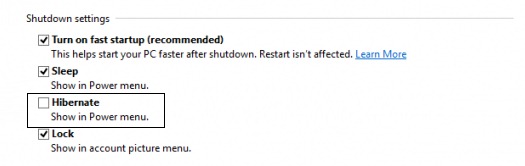
Clique em PE Salvar alterações e pronto, a opção Hibernar aparecerá no menu Power.
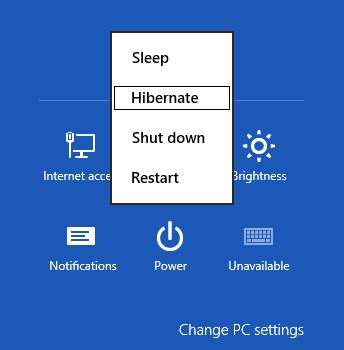
Configurações furtivas – Como adicionar a opção Hibernar no menu Power do Windows 8


Você também pode estar interessado em...

Um pensamento em “Como adicionar hibernato no menu de energia no Windows 8”