


Es nezinu, kāpēc kāds to gribētu dzēst lietotājvārdu (Windows XP lietotājvārds) vai profila bilde No Sākuma izvēlne, bet, ja kāds to vēlas, ir viens Reģistra kapāt (triks), kas ļaus veikt šīs izmaiņas izvēlnē Sākt.
Sākt izvēlne Lietotājvārds & Attēls (noklusējums)
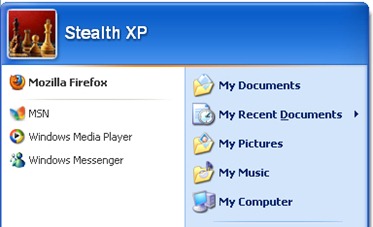
Lai noņemtu lietotāja vārdu no izvēlnes Sākt, jums jāveic dažas vienkāršas darbības, kas ietver izmaiņas Windows reģistrs. (jums jābūt ļoti uzmanīgam)
Windows reģistra uzlaušana
1. Atveriet reģistra redaktoru (Reģistra redaktors) un dodieties uz:
HKEY_CURRENT_USERSoftwareMicrosoftWindowsCurrentVersionPoliciesExplorer
Pēc noklikšķināšanas uz mapes “Pētnieks”, dodieties uz ekrānu reģistra redaktora labajā pusē, ar peles labo pogu noklikšķiniet -> Jauns -> DWORD vērtība. Zemāk esošajā attēlā būs izskaidrots šis solis.
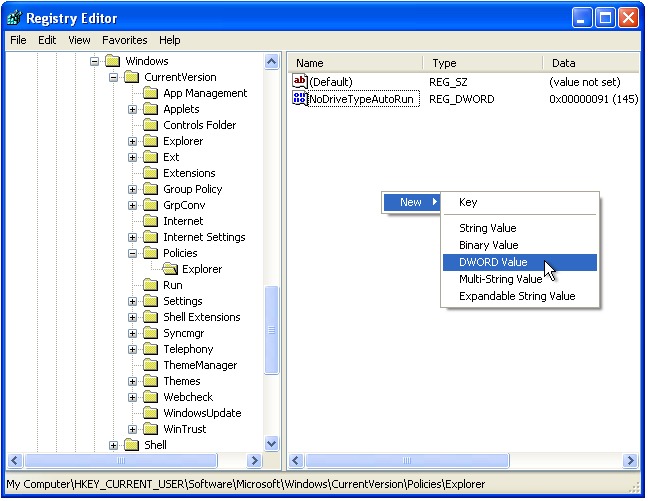
2. Jaunais DWORD vērtība jānosauc NoUserNameInStartMenu ar vērtību 1Apvidū
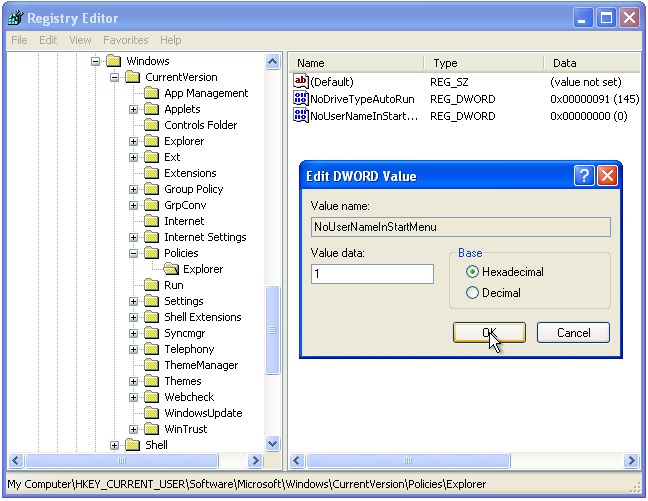
3. Nospiediet OK un aizveriet reģistra redaktoru. Dodieties uz izvēlni Sākt un nospiediet pogu Atteikties vai restartējiet datoruApvidū
Pēc sistēmas restartēšanas jūs ievērosiet, ka lietotāja vārds ir pazudis no izvēlnes Sākt.
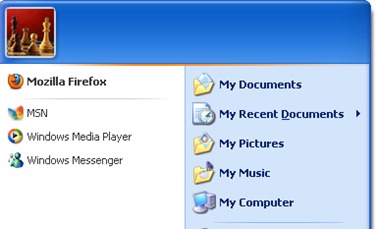
Lai izdzēstu profila attēlu, mape būs jāizdzēš vai jāpārdēvē Noklusējuma attēliApvidū
C: dokumenti un iestatījumiVisi lietotāji Lietojumprogrammu datiMicrosoft lietotāja konta attēliNoklusējuma attēli
Atteikties vai restartēt, lai lietotu šīs izmaiņas izvēlnē Sākt.
Noņemt lietotājvārdu & Attēls izvēlnē Sākt – Windows XPApvidū
Stealth Settings Apvidū


Iespējams, jūs interesē arī...

2 domas par “Kā izdzēst lietotāja vārdu un profila attēlu no XP izvēlnes Sākt”