


Viens no Funkciju vietnes ko nevajadzētu aizmirst Windows 8 ir vietējais atbalsts ISO attēlu uzstādīšana un VHD. Jums tikai jāveic dubultklikšķis uz tiem, lai tos uzstādītu un piekļūtu tieši no PētnieksApvidū
nesen, Microsoft nolēma to darīt zināmu sabiedrībai lietderība nosaukts Virtuālais CD-ROM vadības panelis, pieejams bez maksas par Windows XP, Windows Vista, Windows 7 un versijas Windows Server, kas ļauj lietotājiem rediģēt un piekļūt saturam ISO faili un VHD izpildot utilītai pievienotās instrukcijas.
Desi Virtuālais CD-ROM vadības panelis ir bijis aktīvs dažus gadus (sākotnējā versija tika izlaista 2001. gads operētājsistēmai Windows XP un nebija atbalsta izdevumiem 64 būs), daži lietotāji zināja par tā esamību. Pirms nedēļas Microsoft nolēma utilīta atsākšana atjauninātā versijā, kas tagad ir saderīga ar visām Windows versijām, kas izlaistas pēc XP, ieskaitot XP (operētājsistēmai Windows 8 šis rīks nav nepieciešams, ņemot vērā iekļauto ISO un VHD failu atbalstu).
Virtuālais CD-ROM vadības panelis ir pieejams kā a pašizpletes arhīvi (pašizvilkšana), lietotājiem tas tikai jāpalaiž, pēc tam noklikšķiniet uz Atskrūvējiet pēc tam atlasiet mapi, kurā vēlaties izvilkt tās saturu.

Lai varētu lietot aplikāciju, failu VCdRom.sys tas ir jāpārvieto uz sistēmas mapi C:\Windows\System32\drivers (kur C: tas ir ballīte uz kuras tas ir uzstādīts Windows operētājsistēma). Tad rullē VCdControlTool.exe un noklikšķiniet uz pogas Vadītāja kontrole, tad uz Instalējiet draiveri. Navigati catre C:\Windows\System32\drivers, atlasiet failu VCdRom.sys un noklikšķiniet uz AtvērtApvidū Pēc tam noklikšķiniet uz Pievienot disku līdz ir atlasīts o neizmantota vēstule citiem sistēmā esošajiem diskdziņiem un noklikšķiniet uz Mount. Dodieties uz vietu, kur tas tiek glabāts attēlu ko vēlaties uzstādīt, atlasiet to un noklikšķiniet uz Labi. Pēc tam, kad jums vairs nav nepieciešams drive-ul virtual, varat izdzēst draiveri no atmiņas, izmantojot Driver control.
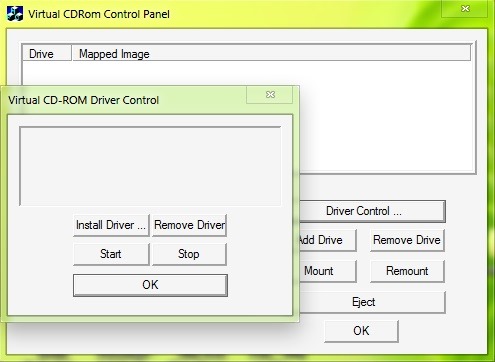
Tie, kas vēlas pārbaudīt šo utilītu, var to lejupielādēt, izmantojot link-ul zemāk.
Lejupielādējiet virtuālā CD-ROM vadības paneliApvidū
Piezīme: Microsoft nesniedz atbalstu šīs utilītas lietotājiem un iesaka pirms lietošanas izlasīt failu readme.txt arhīvā.
Slepenie iestatījumi – Lejupielādējiet virtuālo CD-ROM vadības paneli, bezmaksas rīku ISO un VHD failu pievienošanai no Microsoft


Iespējams, jūs interesē arī...
