


Един от Сайтове за функции които не трябва да се пренебрегват Windows 8 е основната поддръжка за монтиране на ISO изображения и VHD. Трябва само да щракнете двукратно върху тях, за да ги монтирате и да ги отворите директно от Explorer.
скорошни, Microsoft реши да го направи достояние на обществеността полезност наречен Контролен панел за виртуален CD-ROM, предлага се безплатно за Windows XP, Windows Vista, Windows 7 и версиите Windows сървър, което позволява на потребителите да редактират и имат достъп до съдържание ISO файлове и VHD следвайки инструкциите, придружаващи помощната програма.
Деси Контролен панел за виртуален CD-ROM е активен от няколко години (първоначалната версия беше пусната през 2001 г за операционната система Windows XP и нямаше поддръжка за издания на 64 да бъде), малко потребители знаеха за съществуването му. Преди седмица Microsoft реши повторно стартиране на помощната програма в актуализирана версия, вече съвместима с всички версии на Windows, пуснати след XP – включително XP (операционната система Windows 8 не изисква този инструмент, като се има предвид включената поддръжка за ISO и VHD файлове).
Виртуалният контролен панел на CD-ROM идва под формата на a саморазархивиращи се архиви (саморазархивиращ се), потребителите трябва само да го стартират, след което да кликнат върху Разархивирайте след това изберете папката, в която искате да извлечете нейното съдържание.

За да можете да използвате приложението, файла VCdRom.sys трябва да се премести в системната папка C:\Windows\System32\drivers (Къде В: това е парти който е инсталиран операционна система Windows). След това навийте на руло VCdControlTool.exe и щракнете върху бутона Управление на водача, след това нататък Инсталиране на драйвер. Navigati catre C:\Windows\System32\drivers, изберете файла VCdRom.sys и щракнете върху Отворен. След това щракнете върху Добавете Диск докато се избере o неизползвано писмо за други съществуващи устройства в системата и щракнете върху Монтиране. Навигирайте до мястото, където се съхранява изображение какво искате да монтирате, изберете го и щракнете върху Добре. След като вече нямате нужда drive-ul виртуален, можете да изтриете драйвера от паметта с помощта на Driver control.
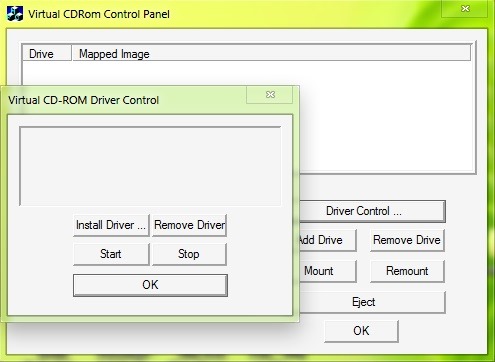
Тези, които искат да тестват тази помощна програма, могат да я изтеглят с помощта на Link-ul по-долу.
Изтеглете виртуален CD-ROM контролен панел.
Забележка: Microsoft не предоставя поддръжка за потребителите на тази помощна програма и препоръчва да прочетете файла readme.txt в архива, преди да го използвате.
Настройки за стелт – Изтеглете Virtual CD-ROM Control Panel, безплатен инструмент за монтиране на ISO и VHD файлове от Microsoft


Може също да се интересувате от...
