

Soms wel Mapweergave opnieuw instellen het kan alleen maar gunstig zijn voor gebruikers Windows, vooral voor degenen die steeds nieuwe aanpassingen ervan bedachten en nu iets tegenkomen val vanwege sommigen corrupte instellingen.
De aanpassing van Mapweergave in Windows 7 kan volledig worden gereset met behulp van registers:
- open Register -editor (smaak Regedit in Zoek-ul VAN Start menu En geven Binnenkomen))
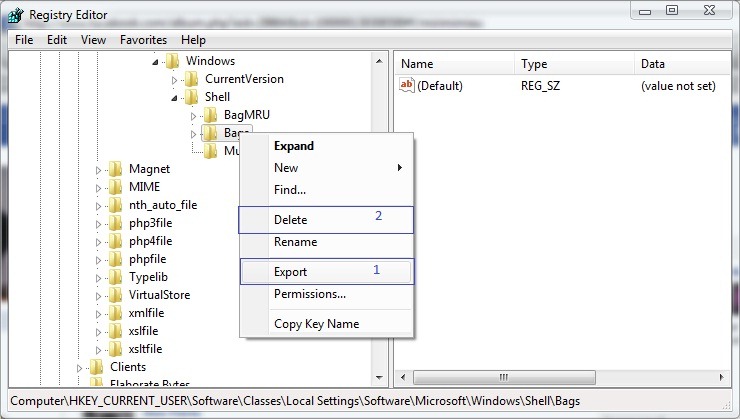
- Navigeer naar de sleutel HKEY_CURRENT_USERSoftwareClassesLokale instellingenSoftwareMicrosoftWindowsShellBags
- klik met de rechtermuisknop op Zakken selecteer vervolgens Verwijderen uit het weergegeven menu (we raden aan dat u, voordat u de betreffende sleutel verwijdert, een back-up ervan om mogelijke fouten die kunnen optreden te voorkomen. Voor back-up, klik met de rechtermuisknop op Zakken en selecteren Exporteren).
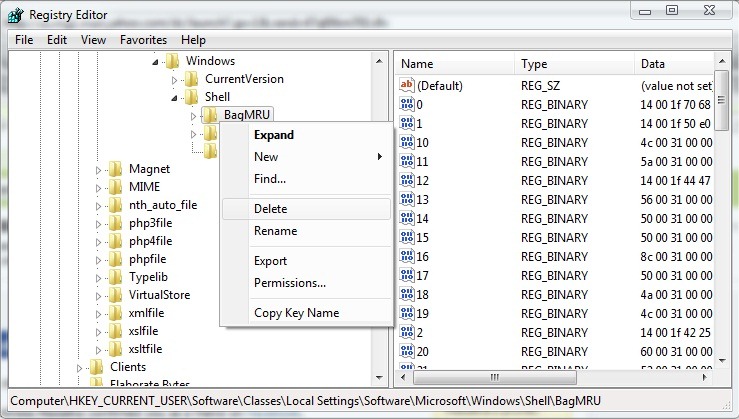
- Navigeer vervolgens naar de sleutel HKEY_CURRENT_USERSoftwareClassesLokale instellingenSoftwareMicrosoftWindowsShellBagMRU
- klik met de rechtermuisknop op ZakMRU en selecteren Exporterenen klik vervolgens opnieuw met de rechtermuisknop ZakMRU en selecteren Verwijderen.
- start vervolgens opnieuw op Windows Explorer of geef Afmelden/Aanmelden
En dat is het. het is je gelukt om te resetten individuele instellingen en gerelateerde mapweergave en venstergrootte.
Let op: Compatibel met Windows Vista.
Stealth -instellingen – Mapweergave opnieuw instellen in Windows 7


Mogelijk bent u ook geïnteresseerd in...

Cum Activezi Windows Photo Viewer in Windows 11
Met de release van Windows 10 introduceerde Microsoft de applicatie Foto's voor het bekijken, bewerken en delen van foto's. De applicatie Wind...
Hoe activeer je modern standby (S0) op Windows 11 activeren of uitschakelen
De nieuwe energiebesparende modus, Modern Standby, werd door Microsoft geïntroduceerd met Windows 10 en is een ontwikkeling van de klassieke slaapmodus (S3). ...
Hoe beschermen we onze Windows -pc -ransomware door SMBV1 te deactiveren
Zoals eerder besproken en zeer duidelijk bekend is, konden de WannaCry en Petya ransomware virussen geen schade op een dergelijke schaal aanrichten...
Activeaza Windows Photo Viewer in Windows 10
Het is niet precies bekend om welke redenen, maar op Windows 10 was de Windows Photo Viewer-applicatie verborgen in de lijst met weergaveopties...
Hoe u Defragmentatie toevoegt aan het rechtsklikmenu in Windows 7
De prestaties van een computer hangen grotendeels af van de "gezondheidstoestand" van de harde schijf die erop is geïnstalleerd. Het is niet voor niets dat de processor...
Back -up registrii de sistem (Windows Registry) in Windows 7
De registers van een Windows-besturingssysteem, het Windows-register, vormen het hart van het systeem. Ze zijn feitelijk de database waarin...
Hoe u paneelbesturing in Windows 7 kunt uitschakelen
Degenen die hun pc delen met familie of vrienden willen hoogstwaarschijnlijk enkele maatregelen nemen zodat ze niet ...
Voorzichtig! Een nieuwe kwetsbaarheid ontdekt in Windows XP en Windows Server 2003 (fout in het Help- en ondersteuningscentrum)
Onlangs is er een nieuw-oude kwetsbaarheid ontdekt die gebruikers van Windows XP en Windows Server 2003 bedreigt: hierdoor kan een...
Hoe u de standaardlocatie kunt wijzigen waar applicaties in Windows worden geïnstalleerd
In elk Windows-besturingssysteem is de standaardlocatie waar applicaties worden geïnstalleerd de systeempartitie (als we Windows hebben geïnstalleerd...
Hoe maak je een verborgen gebruiker/account aan in Windows Vista
Als u een gedeelde computer gebruikt (op school, in de bibliotheek, op het werk) of als andere mensen toegang hebben tot uw computer...
Voeg het configuratiescherm, de registereditor toe, voeg programma's toe/verwijderde programma's, apparaatbeheer en andere Windows -services in mijn computermenu
Als u gewend bent om uw systeem om verschillende redenen of voor bepaalde doeleinden te "kietelen" (en hier verwijs ik naar tweaks, hacks en andere ex...
Windows Type: Wijzigt de geregistreerde gebruikers- en organisatienaam met behulp van registers
Wanneer we een Windows-besturingssysteem op een systeem installeren, worden we onder andere gevraagd om enkele informatie in te voeren met betrekking tot de identiteit op...
2 gedachten over “Hoe kunnen we Mapweergave naar de oorspronkelijke instellingen in Windows 7 brengen”