


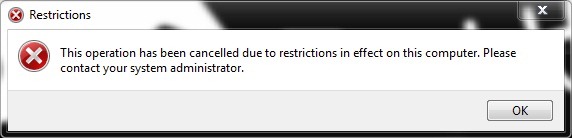
Zij die delen personal computer met familie of vrienden willen ze hoogstwaarschijnlijk enkele maatregelen nemen, zodat ze dat kunnen doen om de instellingen niet te kunnen wijzigen het besturingssysteem. Als u zich in deze situatie bevindt, is dit een van de meest aanbevolen voorzorgsmaatregelen die je moet nemen is die van a schakel het Configuratiescherm uit, zodat geen enkele andere computergebruiker dan u er toegang toe heeft. Na deactivering verdwijnt het Configuratiescherm Start menu en van Windows Explorer, en als u er toegang toe probeert te krijgen via Zoekopdrachtde van Start menu een testament verschijnt foutmelding die gebruikers zal informeren dat er toegang toe is beperkt.
Hoe kunnen we het Configuratiescherm in Windows 7 uitschakelen?
Er zijn twee methoden waarmee u het Configuratiescherm in Windows 7 kunt uitschakelen: één door Lokale groepsbeleidsredacteur en nog een door register-editor ((Register -editor).
1. Schakel het Configuratiescherm uit via de Editor voor lokaal groepsbeleid
- smaak Gpedit.msc in Zoek-ul VAN Start menu Openen Groepsbeleidsredacteuren navigeer vervolgens naar Gebruikersconfiguratie > Administratieve sjablonen > Het bedieningspaneel
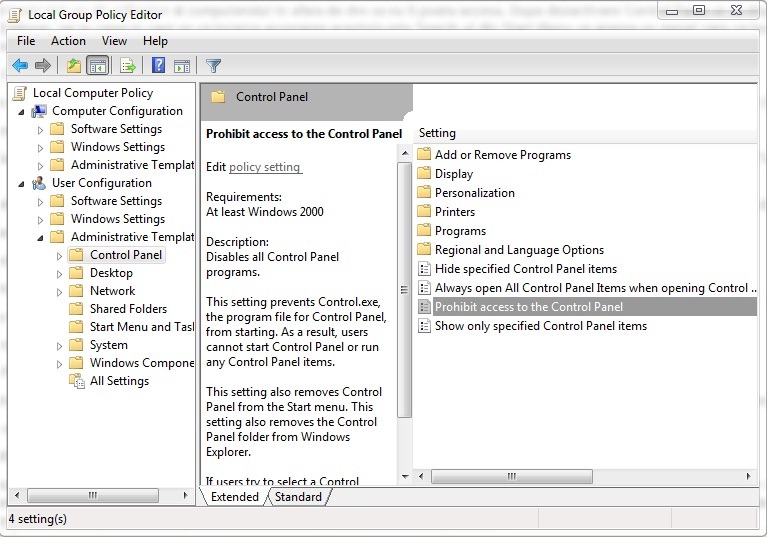
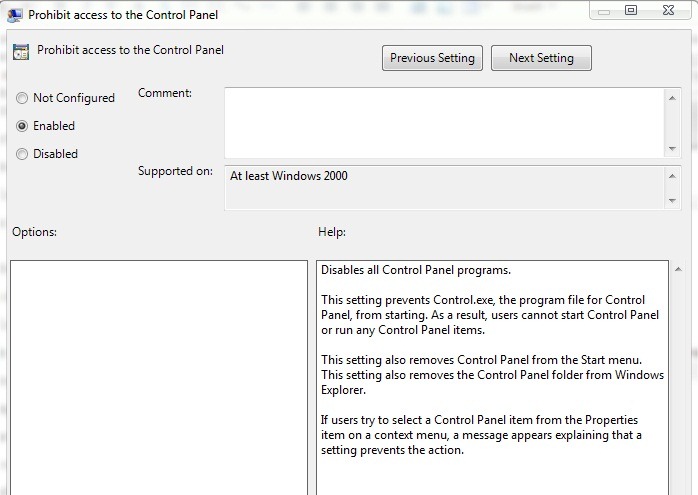
- in het paneel van Instellingen vanaf de rechterkant dubbelklikt u op Verbied toegang tot het Configuratieschermen selecteer vervolgens in het geopende venster Inschakelen en klik op op OK.
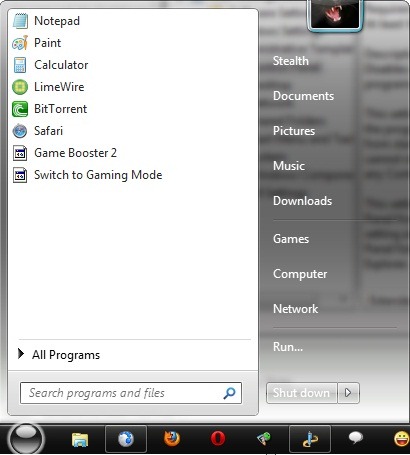
- je zult merken dat het verdwenen is de link naar het Configuratiescherm VAN Start menu (wat de beperking aangeeft die erop is geplaatst).
2. Schakel het Configuratiescherm uit via de Register-editor
- om de getypte register-editor te openen Regedit in Zoek-ul VAN Start menu En geven Binnenkomen.
- Navigeer vervolgens naar de sleutel HKEY_CURRENT_USERSoftwareMicrosoftWindowsHuidige versiePoliciesExplorer
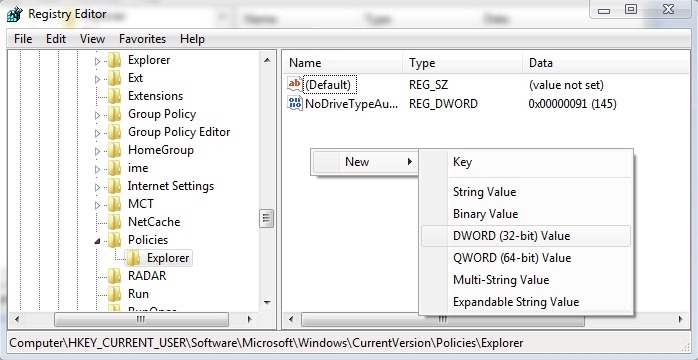
- Maak in het rechterpaneel een DWORD-item NoControlPanelen wijzig vervolgens de waarde in 1
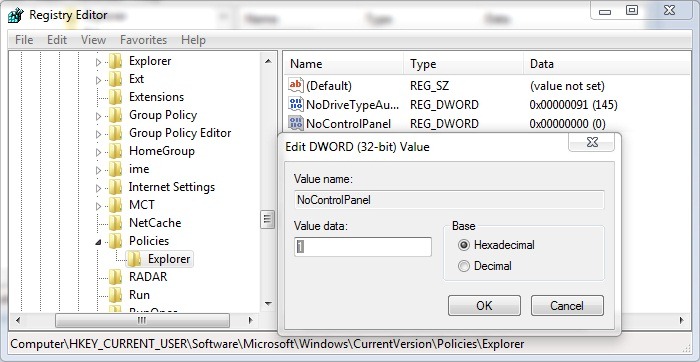
- geef er dan een opnieuw opstarten op de pc om de wijziging door te voeren
Als je dat wilt activeer het Configuratiescherm opnieuwVolg precies hetzelfde pad (geldig voor punt 1 en punt 2) en breng vervolgens, indien nodig, de wijzigingen aan:
- in Groepsbeleidsredacteur selecteer de optie Uitzetten voor Verbied toegang tot het Configuratiescherm
- in Register -editor verander de invoerwaarde NoControlPanel in 0
Opmerking: Methode 1 voor het deactiveren van het Configuratiescherm is niet geldig voor degenen die Windows 7 Home Edition hebben. We raden gebruikers van Windows Vista en Windows XP ook de tweede methode aan als ze deze tutorial willen volgen. Voordat u wijzigingen aanbrengt in de systeemregisters, raden wij iedereen aan een back-up ervan te maken om mogelijke onaangename gevolgen te voorkomen.


Mogelijk bent u ook geïnteresseerd in...

2 gedachten over “Hoe u paneelbesturing in Windows 7 kunt uitschakelen”