


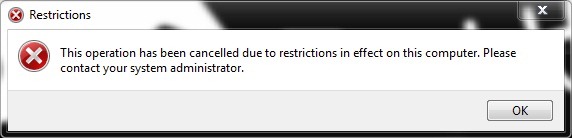
シェアしてくれる人たち パーソナルコンピュータ 家族や友人と一緒にいる場合、彼らはおそらく何らかの手段を講じて、 設定を変更できないようにする オペレーティングシステム。このような状況に陥った場合に最もお勧めの方法の 1 つ 予防措置 あなたが取らなければならないのは、 コントロールパネルを無効にする, あなた以外の他のコンピュータ ユーザーがアクセスできないようにします。非アクティブ化すると、コントロール パネルが表示されなくなります。 スタートメニュー そしてから Windowsエクスプローラー、そして、経由してアクセスしようとすると、 検索の スタートメニュー が表示されます エラーメッセージ これにより、アクセスが可能であることがユーザーに通知されます。 制限付き。
Windows 7でコントロールパネルを無効にするにはどうすればよいですか
Windows 7 でコントロール パネルを無効にする方法は 2 つあります。 地元のグループポリシーエディター そしてもう一つは レジスタエディター (レジストリエディター)。
1. ローカル グループ ポリシー エディターを使用してコントロール パネルを無効にする
- 味 gpedit.msc で 検索ウル から スタートメニュー 開く グループポリシーエディターに移動し、 ユーザー構成 > 管理テンプレート > コントロールパネル
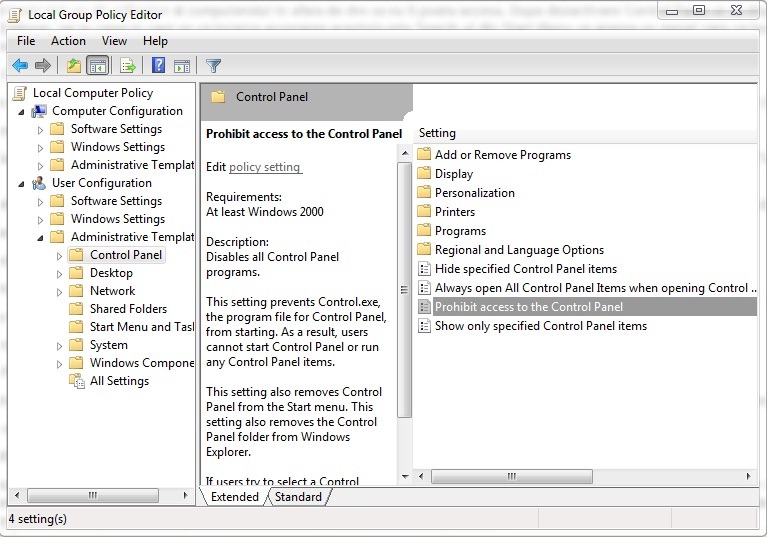
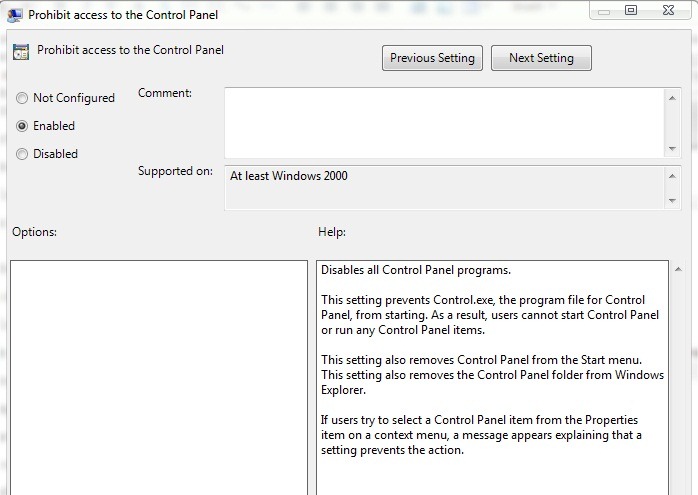
- のパネルで 設定 右からダブルクリックします コントロールパネルへのアクセスを禁止する、次に、開いたウィンドウで選択します 有効にする クリックしてください わかりました。
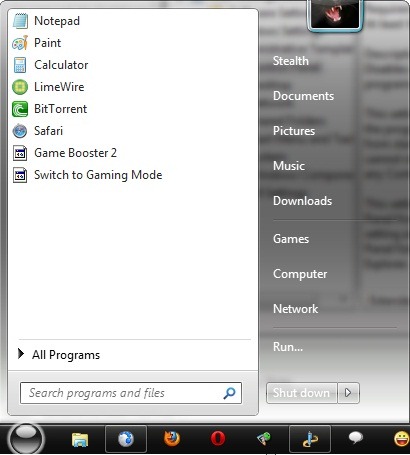
- それが消えていることに気づくでしょう コントロールパネルへのリンク から スタートメニュー (これは、それに課された制限を示します)。
2. レジストリ エディターでコントロール パネルを無効にする
- 入力したレジストリ エディタを開くには regedit で 検索ウル から スタートメニュー そして与える 入力。
- 次に、キーを閲覧します HKEY_CURRENT_USERソフトウェアMicrosoftWindows現在のバージョンポリシーエクスプローラー
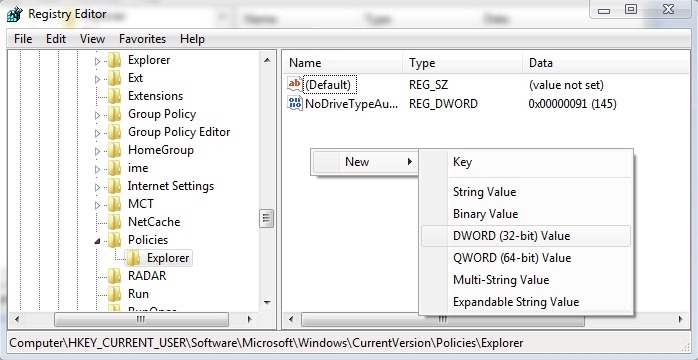
- 右側のパネルで、DWORD エントリを作成します。 コントロールパネルなし、値を次のように変更します。 1
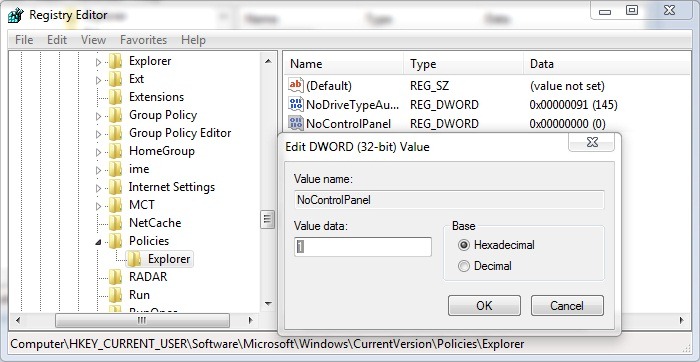
- それから1つあげます 再起動 変更を有効にするために PC 上で
あなたがしたい場合は コントロールパネルを再度アクティブにする、まったく同じパスに従い (ポイント 1 とポイント 2 に有効)、必要に応じて変更を加えます。
- で グループポリシーエディター オプションを選択してください 無効にします のために コントロールパネルへのアクセスを禁止する
- で レジストリエディター 入力値を変更する コントロールパネルなし で 0
注: コントロール パネルを非アクティブ化する方法 1 は、Windows 7 Home Edition を使用している人には無効です。このチュートリアルに従う場合は、Windows Vista および Windows XP ユーザーにも 2 番目の方法をお勧めします。システム レジストリに変更を加える前に、起こり得る不快な結果を避けるためにレジストリのバックアップを作成することをお勧めします。


あなたも興味があるかもしれません...

についての2つの考え “Windows 7でパネルコントロールを無効にする方法”