
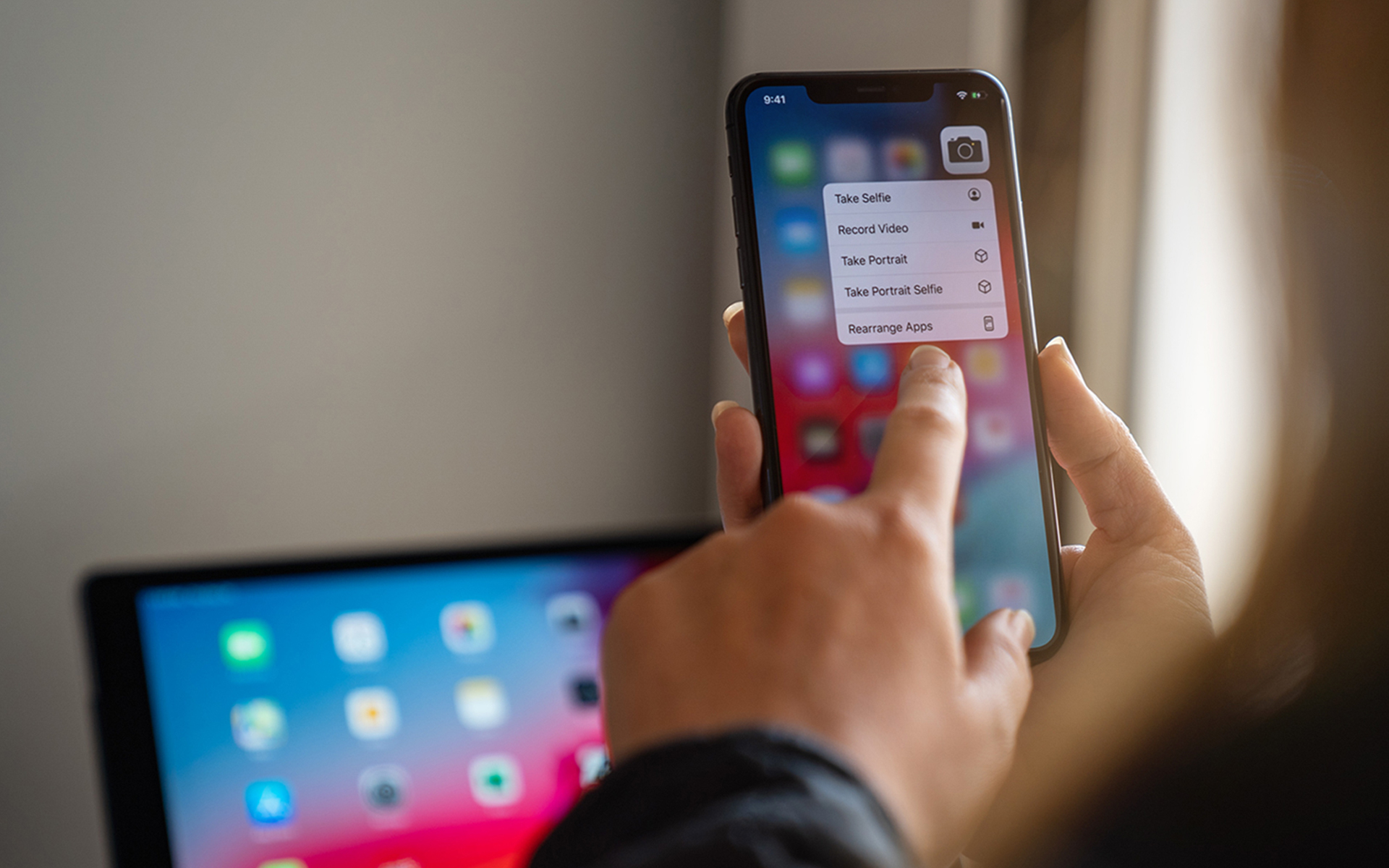

Wanneer we installeren Toepassingen op één iPhone of iPad, acestea plaseaza pictogrammen pentru fiecare (cu mici exceptii) in startscherm-ul dispozitivului, iar in timp acesta devine aglomerat si poate provoca confuzii sau poate irita utilizatorii. In cazul in care si dvs va aflati intr-o situatie asemanatoare cu cea descrisa mai sus, puteti folosi instructiunile urmatoare om te reseta home screen-ul dispozitivului din dotare la aspectul default.
Cum resetam home screen-ul iPhone/iPad-ului la aspectul default?
- open de applicatie Instellingen, selecteren Algemeen, apoi dati scroll-down pana identificati optiunea Resetten en tik op deze
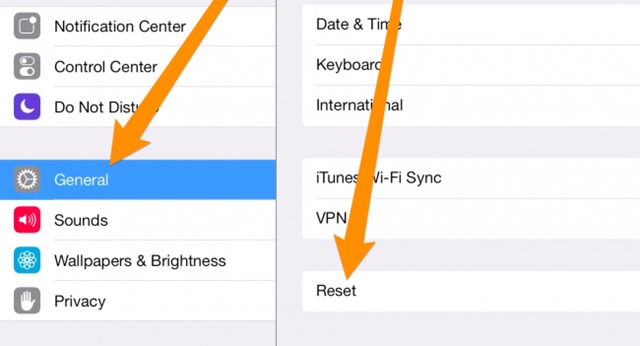
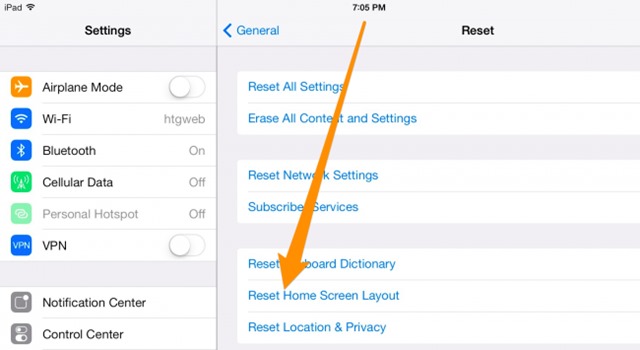
- in urmatorul ecran afisat, identificati si dati tap pe optiunea Reset Home Screen
Apoi apasati butonul Home al dispozitivului iPhone of iPad te tonen startscherm-ul, resetat acum la Het standaard uiterlijk, si care v-a afisa doar iconitele initiale (ale vooraf geïnstalleerde applicaties). De rest van de iconen (van toepassingen die door de gebruiker zijn geïnstalleerd) wordt verplaatst naar de volgende schermen.
Stealth -instellingen – Hoe u het standaard startscherm op iPhone en iPad kunt herstellen


Mogelijk bent u ook geïnteresseerd in...

Eén gedachte verder “Hoe kunnen we het startscherm voor iPhone en iPad herstellen naar de standaardweergave”
Als we bijvoorbeeld per ongeluk op 'reset’ hoe kan ik het dan retourneren?