
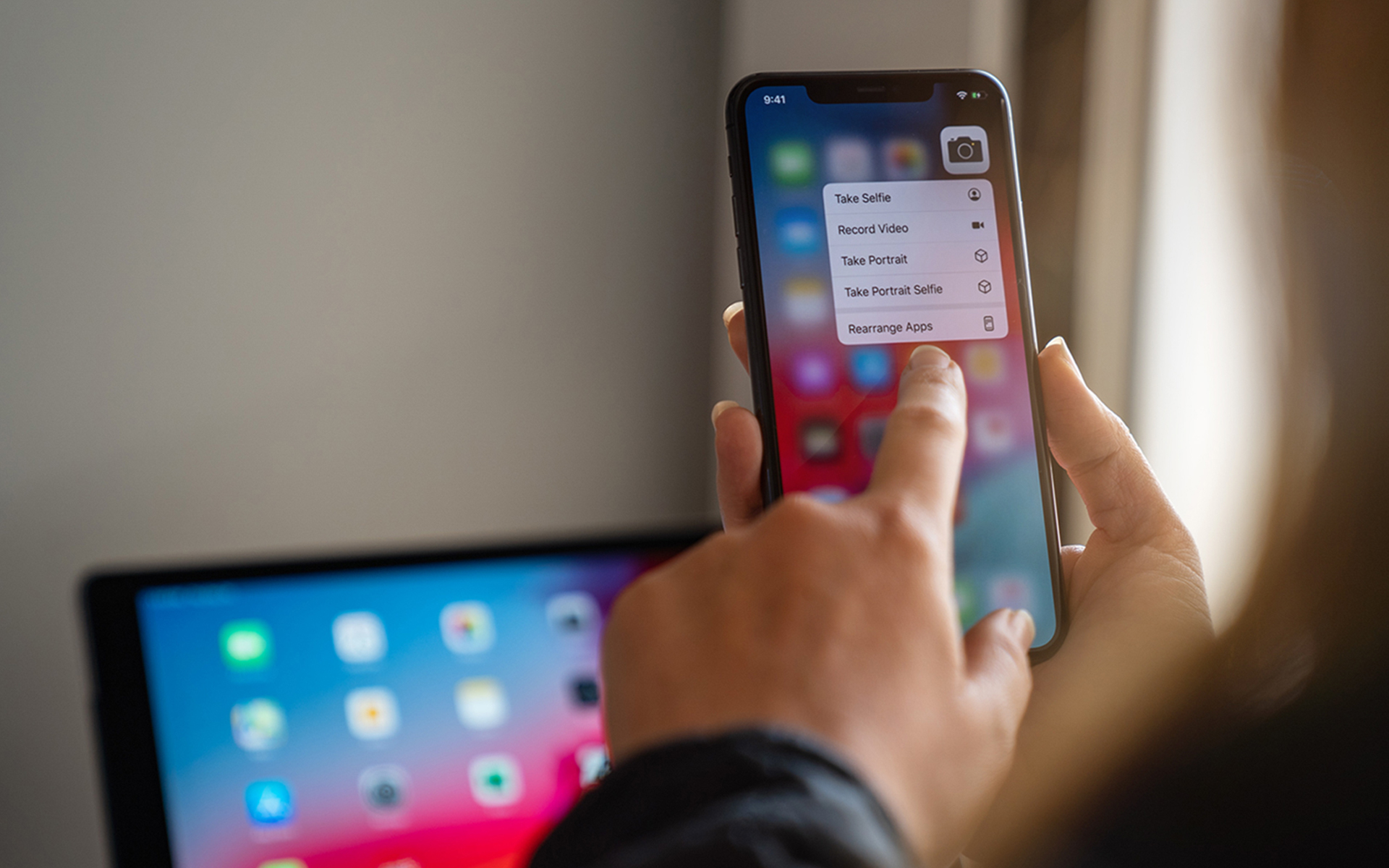

インストールするとき アプリケーション 1つ iPhone または iPad、彼らは置きます アイコン それぞれについて (小さな例外はありますが) ホーム画面-UL 時間が経つにつれて混雑し、ユーザーが混乱したりイライラしたりする可能性があります。上記と同様の状況にある場合は、それを使用できます 次の指示 するために デバイスのホーム画面をリセットする 寄付からデフォルトの外観まで。
iPhone/iPad のホーム画面をデフォルトの外観にリセットするにはどうすればよいですか?
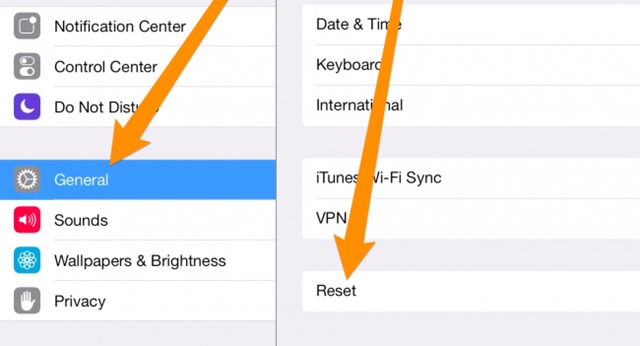
- アプリケーションを開きます 設定、選択 一般的な、オプションが見つかるまで下にスクロールします リセット そしてこれをタップしてください
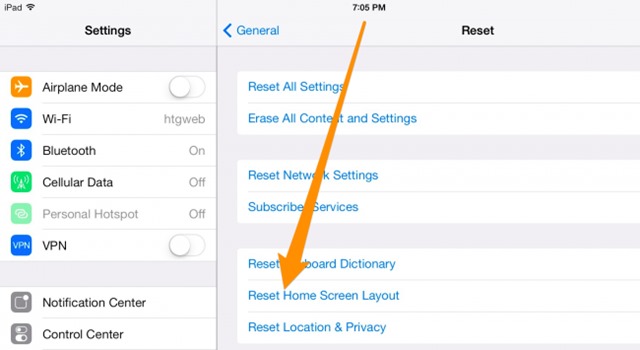
- 次に表示される画面で、オプションを特定してタップします ホーム画面をリセットする
次にボタンを押します 家 デバイスの iPhone または iPad 表示する ホーム画面-ULにリセットされました。 デフォルトの外観、そしてあなただけを示しました 初期のアイコン (しかし プリインストールされたアプリケーション)。残りのアイコン( ユーザーがインストールしたアプリケーション)以下の画面に移動します。
ステルス設定 – iPhoneとiPadのデフォルトのホーム画面を復元する方法


あなたも興味があるかもしれません...

iPhone、iPad、iPod Touch用の象徴的なWebサイトにどのように追加しますか
Favicon.ico - ブラウザーのウェブサイト アイコン
Web サイトを起動する前に、グラフィック ファイル、ファビコンが Web サイトに追加され、次のように表示されます。
Google Chrome 42は、永久にアクティブなプッシュ通知システムを提供します
Google Chrome ブラウザの最新バージョンには、開発を支援する興味深いオプションが実装されます。
iPhoneデバイスで自己体機能を完全に無効にするにはどうすればよいですか
あなたが iPhone ユーザー (または iOS デバイス) で、自動修正機能を有効にしている場合は、おそらく次のようなことを経験したことがあるでしょう...
PassDial を使用してパスコード画面から iPhone の連絡先に直接電話をかける
他のモバイル プラットフォーム (たとえば、ユーザーがほぼすべての UI 要素をカスタマイズできる Android) とは異なり、iOS では...
iOS 7 Pentru iPhone2G、iPhone3G、iPod Touch 1G SI 2G
iPhone 2G、iPhone 3G、iPod touch 1G、iPod touch 2G などの古い Apple モバイル デバイスをお持ちの場合は、次のバージョンをご利用いただけます。
Apple iOS アカウントの国または地域を変更する
オンラインで iOS アプリケーションを見つけて、ダウンロードしてデバイス (iPhone、iPa...) にインストールしたい場合があります。
voicechagerを使用してiPhoneで電話でライブボイスエフェクトを適用する
ハロウィーンから数週間が経ちましたが、友達にいたずらをするのに遅すぎるということはありません。 1 つのアイデアは、次のように使用することです。
iPhoneで撮影した写真の場所に関する情報をどのように無効にできますか
ほとんどの iPhone ユーザーは、デバイスを初めてセットアップするときに、カメラの位置情報サービスも有効にします。
iPhoneのFAパスワードは、codescramblerで推測するのが難しいです
提供される携帯電話 (スマートフォンやタブレット) に保存されているデータと情報のセキュリティに関しては、...
iPhone に保存されている Wi-Fi ネットワークのパスワードを確認するにはどうすればよいですか
付属の iPhone からインターネットに接続するために (さまざまな場所から) 複数の Wi-Fi ネットワークを使用する場合、最も...
モバイルアプリケーションを使わずにiPhoneからFlickrに写真をアップロードするにはどうすればよいですか
数週間前のアップデート以降、Flickr は最大のオンライン写真およびビデオ ストレージ サービスになりました。
iPhone 5 の継続通話量が最大 200% 増加します。
iPhone に関して Apple がまだ解決していない問題の 1 つは、通話中の通話量 (内部通話) です。
一つの考え “iPhone および iPad のホーム画面をデフォルトの外観に戻すにはどうすればよいですか”
たとえば、誤って「リセット」をクリックした場合、’ じゃあどうやって返せばいいの?