
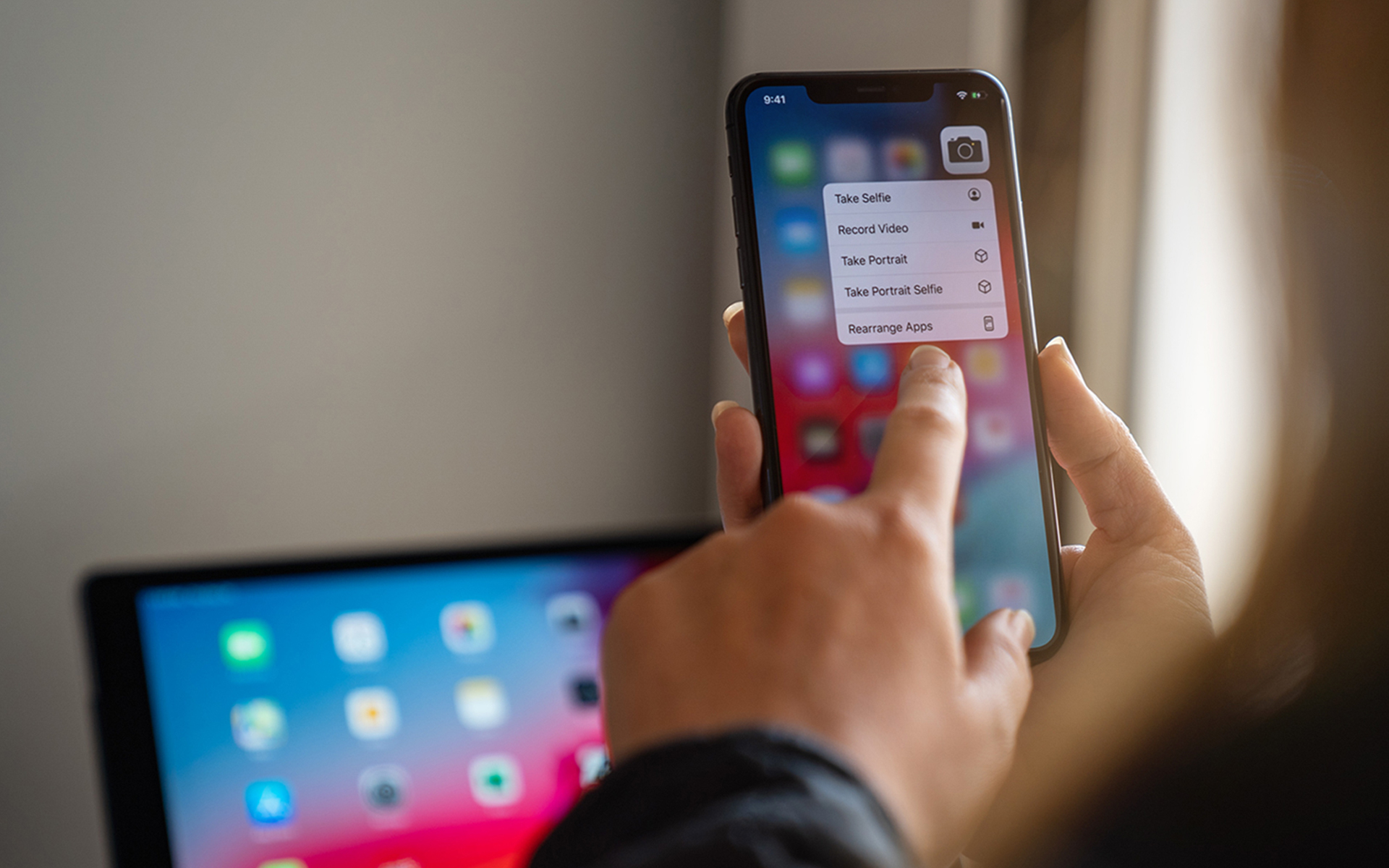

Коли ми встановлюємо Заявки на одному iPhone або iPad, вони розміщують ікони для кожного (за невеликим винятком) в Домашній екран-уль пристрій, і з часом він стає тісним і може викликати плутанину або дратувати користувачів. Якщо ви опинилися в ситуації, схожій на описану вище, ви можете ним скористатися наступні інструкції Для того, щоб скинути початковий екран пристрою від ендаументу до зовнішнього вигляду за замовчуванням.
Як скинути головний екран iPhone/iPad до стандартного вигляду?
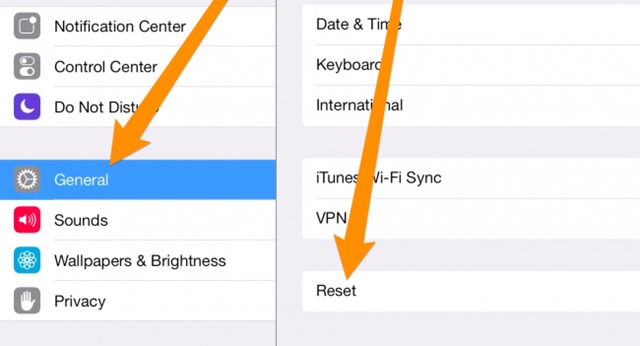
- відкрити програму Налаштування, виберіть Загальний, а потім прокрутіть униз, доки не знайдете варіант Скинути і торкніться цього
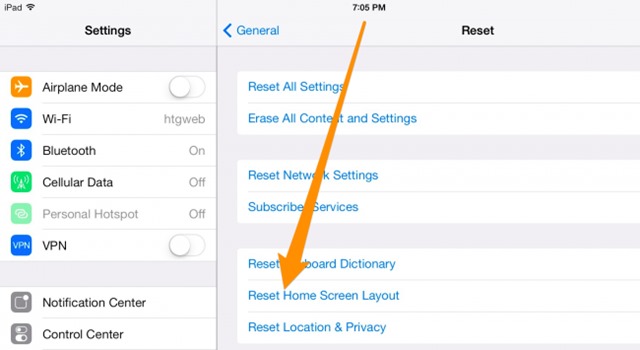
- на наступному екрані знайдіть і торкніться опції Скинути головний екран
Потім натисніть кнопку додому пристрою iPhone або iPad для відображення Домашній екран-уль, тепер скинути на типовий макет, і який тільки вам показав початкові значки (але попередньо встановлені програми). Решта ікон (з програми, встановлені користувачем) буде переміщено на наступні екрани.
Налаштування стелс – Як відновити головний екран за замовчуванням на iPhone та iPad


Вас також може зацікавити...

Одна думка “Як ми можемо повернути головний екран для iPhone та iPad до вигляду за замовчуванням”
Наприклад, якщо ми випадково натиснемо «скинути».’ тоді як мені його повернути?