
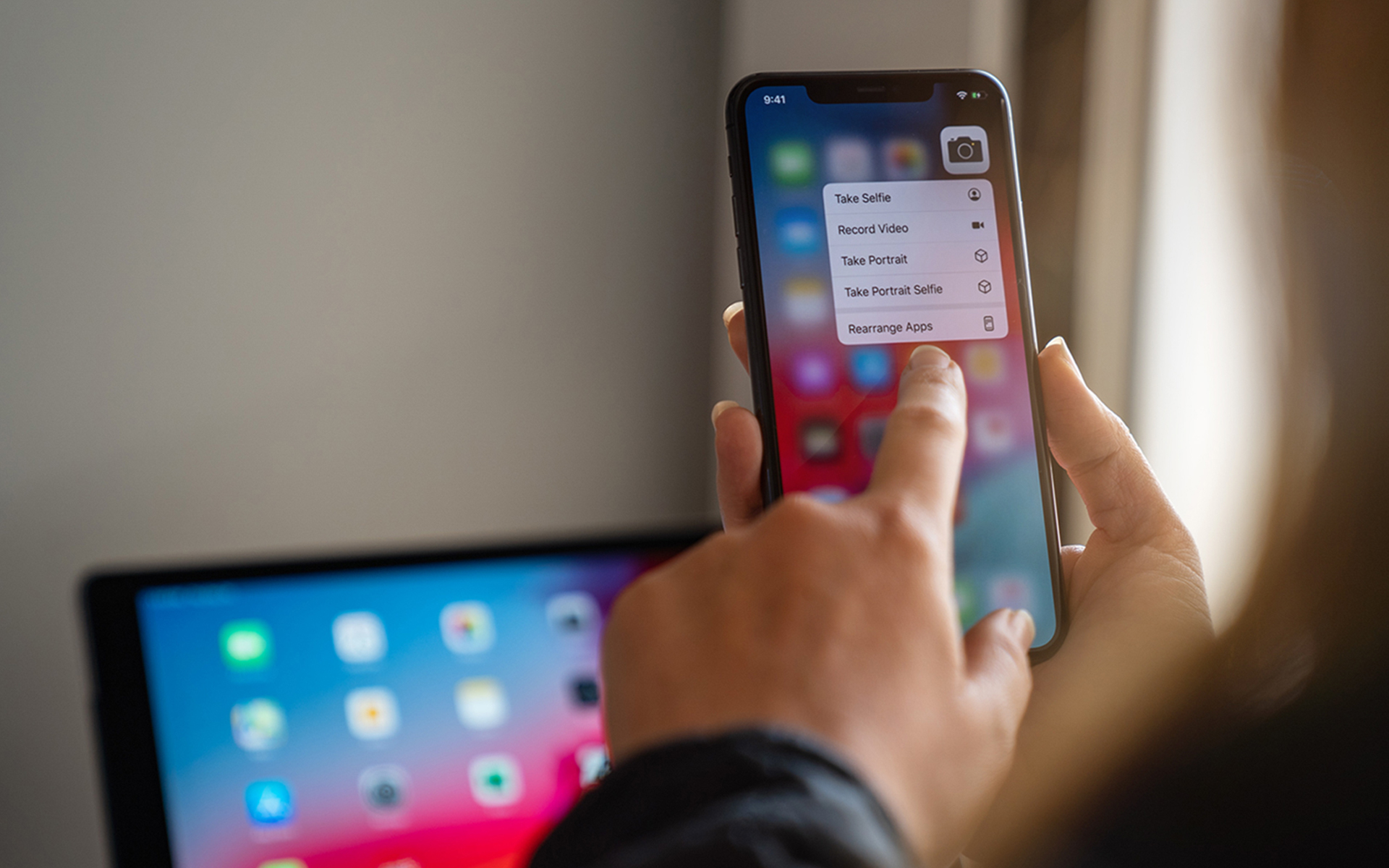

後 Update-UL 数週間前に行われた フリッカー 結局一番大きかった オンライン写真とビデオのストレージ サービス、すべてのユーザーにスペースを与える 無料 の 1TB (近似 500,000枚の写真 の 6.5MP)。

残念ながら フリッカー 持っていない モバイルアプリケーション セットアップします(少なくとも iOS)、現在いくつかが不足しています feature-uri ユーザーが望むもの、つまり、 自動的にアップロードする オンラインで Flickrアカウント で撮った写真やビデオ スマートフォンウル。
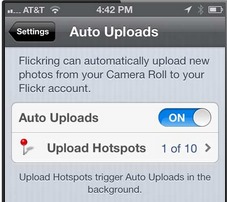
いくつか参考にさせていただきますが、 アプリケーション iOS (のような Flickr 用の Flickring) するために 写真を自動的に同期する で作られた iPhone-ul Flickr アカウントを使用すると、そのようなアプリケーションにお金をかけたくないユーザー (上記のアプリケーションの価格は 1.99ドル)またはそうすることを望んでいる人 マニュアル (写真とビデオのアップロード)、使用できます 方法 以下は、何も使用する必要はありません。 iOSアプリケーション (この方法では、 PC または マック)。
Flickr で iPhone の写真やビデオをバックアップするにはどうすればよいですか?
まず第一に、それをアクティブ化する必要があります フォトストリーム PE あなたのiOSデバイス (このオプションは デフォルトで有効化される アカウントが追加されたとき iCloud。非アクティブ化されている場合は、次から再アクティブ化できます。 設定 > iCloud > フォトストリーム > マイフォトストリームをオンにする)。

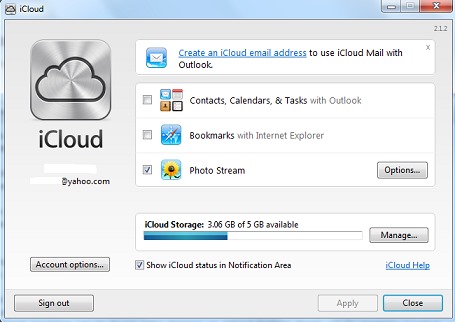
次に設定します iCloud PE PC-ul または マック 付属(設定用) iCloud pe PC 指示に従ってください りんご の ここ、そしてのために マック の指示に従ってください ここ)。
ユーザー Windows PC 彼らはそうしなければならないだろう ダウンロードする あなたは 配管工 iCloudコントロールパネル、オプションを有効にします フォトストリーム (したがって、写真やビデオは iPhone で作られた 過去 30 日間 彼らはそうなるでしょう 自動的にPCにダウンロードされる フォルダー内 私のフォトストリーム から 私の写真。また、これから撮影する写真やビデオはすべて PC にダウンロードされます。 30 日以上前の写真でも問題ありません マニュアルをコピーする それらを作るために バックアップ)。
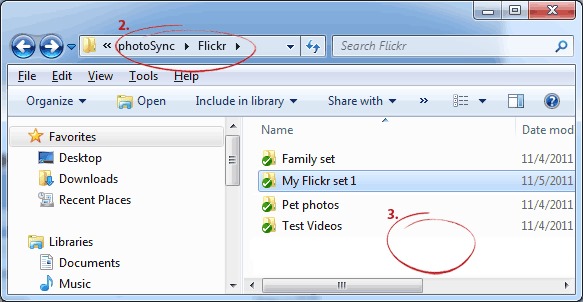
iPhoneから写真やビデオをアップロードするには PCと同期 PE フリッカー、アプリケーションをダウンロードしてインストールする必要があります フォトシンク。設定後、フォルダー内のすべての写真がアップロードされます 私のフォトストリーム あなたのアカウントで フリッカー。
それで終わりです。この方法に従うと、 二重バックアップ iPhoneなどの写真やビデオに(つまり 地元、PCでも同様に オンライン、Flickrで)。
Windows 用 iCloud コントロール パネルをダウンロード。
注: この方法は、iPhone 4、iPhone 4S、iPhone 5、iPad、および iPod Touch と互換性があります。
ステルス設定 – モバイルアプリを使わずにiPhoneの写真をFlickrにアップロードする方法


あなたも興味があるかもしれません...
