

最大の制限の 1 つは、 iPhone (または何でも iOSモバイルデバイス) は 制限 に関しては コンテンツの転送。より正確には、コンテンツを iOSデバイス を使用して コンピューター デバイスに付いているものとは異なります 同期する、私たちはそうすることを余儀なくされています iOSデバイスをリセットする, 次に、新しいコンピューターと同期しましょう。さらに、デフォルトでは、コンテンツ転送は次の方法でのみ実行できます。 iTunesの助けを借りてのみ、 ケーブルUSB。
あなたがしたい場合は パソコンからiPhoneにさまざまなファイルを転送する (またはその逆)、USB ケーブルが使用できず、コンピュータがまだ iOS デバイスと同期していない場合は、次の手順が確かに役立ちます。それらが達成できる唯一の条件は、 iPhone はジェイルブレイクする必要があります (インストールする必要があることを考慮すると、 アプリケーション で利用可能 Cydia)。
ユーザー root として Wi-Fi 経由で iPhone から PC に、またはその逆にコンテンツを転送するにはどうすればよいですか?
- 開ける Cydia すべてがロードされるまで待ちます カテゴリ 利用可能。タブに移動します セクション 選択します ネットワーキングをタップしてから、 OpenSSH (タブを直接選択することもできます) 検索 そして検索してください OpenSSH))
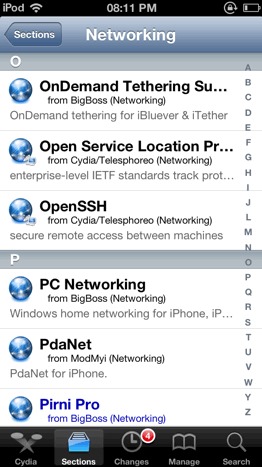
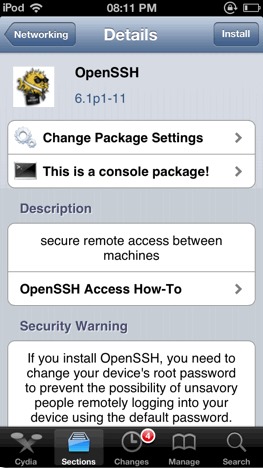
- ボタンをタップしてください インストール 右上隅から をクリックし、インストールが完了したら、 に戻ります。 Cydiaのホーム画面
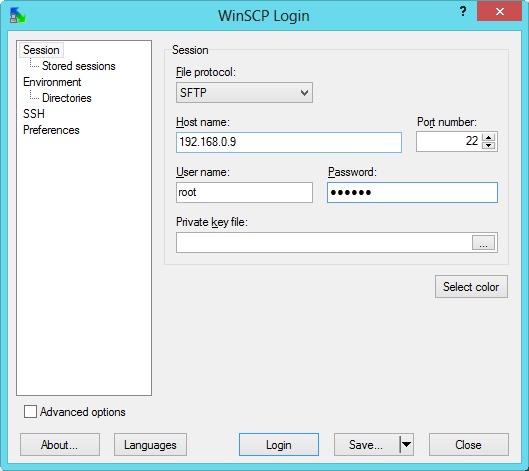
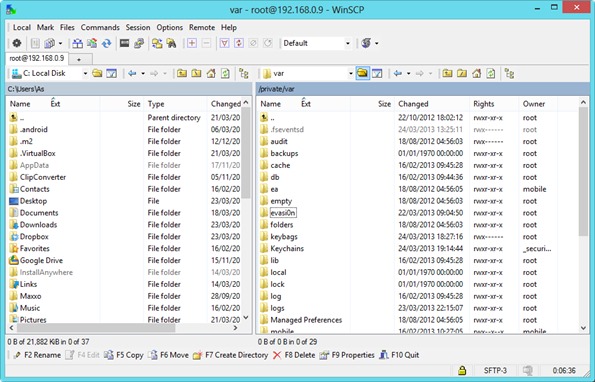
- iOS デバイスを接続するコンピューターに、 FTPクライアント (フラッシュFXP、 WinSCP 等。)
- インストールされている FTP クライアントに次のように入力します iOS デバイスの IP アドレス (o に接続すると見つけることができます) ワイヤレスネットワークをタップし、右側の青い矢印をタップします。 WiFi APN)、の番号 ポート (通常、これはすでに構成されています。構成されていない場合、番号は 22)、 それから お客様 そして 言葉 (デフォルトでは、ユーザーは 根、パスワードは 高山) をクリックしてください ログイン/接続
- 後 あなたのiOSデバイス に接続します コンピューターに表示されるように、コンピュータとデバイスの両方からファイルを表示できるようになります。 付属パネル。するために ファイルを転送する それらの間でそれらを選択し、あるパネルから別のパネルにドラッグします。
注: iOS デバイスで root ユーザーとして作業する場合は十分に注意してください。iOS デバイスからファイルを誤って削除すると、デバイスが起動できなくなるなど、重大な結果が生じる可能性があります。
ステルス設定 – WiFi経由でPCからiPhoneにファイルを転送する方法(ルートユーザー)


あなたも興味があるかもしれません...

Popcorn Time アプリケーションは脱獄せずに iOS で利用できます
Popcorn Time は最近かなり人気のあるコンピュータ アプリケーションになっており、最新シリーズへのアクセスを提供しています...
開いているアプリケーションに応じて iOS キーボードの色を変更するように設定するにはどうすればよいですか
他のモバイル プラットフォーム (Android など) と比較すると、iOS ではユーザーにカスタム キーボードを使用する機能がありません。
iOS で YouTube ビデオをバックグラウンドで実行するにはどうすればよいですか
多くの iOS ユーザーは、システムにインストールされている他のアプリケーションを使用しながら YouTube の音楽を聴きたいと考えています。モ...
PassDial を使用してパスコード画面から iPhone の連絡先に直接電話をかける
他のモバイル プラットフォーム (たとえば、ユーザーがほぼすべての UI 要素をカスタマイズできる Android) とは異なり、iOS では...
iOS 7 通知センターにお気に入りの連絡先のショートカットを追加する
Android や Windows Phone とは異なり、iOS はウィジェットをサポートしていないため、別のウィジェットを追加したいユーザーは...
iOS 7のナイトモードをアクティブにします
iOS 7 に関しては、ユーザーから好評を博したシステムに含まれる新機能に加えて、いくつかの変更もあります...
HideMe7 を使用して iOS 7 インターフェイスから要素を非表示にする
iOS ユーザーの不満の 1 つは、オペレーティング システムをカスタマイズできないことです。さらに、アプリ...
iOS 7 を搭載した iPhone デバイスにカスタム テーマをインストールするにはどうすればよいですか
iOS 7 では、このモバイル オペレーティング システムの以前のバージョンと比較して、デザインが完全に再設計されましたが...
voicechagerを使用してiPhoneで電話でライブボイスエフェクトを適用する
ハロウィーンから数週間が経ちましたが、友達にいたずらをするのに遅すぎるということはありません。 1 つのアイデアは、次のように使用することです。
MicrosoftはAndroidおよびiOS向けのリモートデスクトップアプリケーションをリリースしました
数日前、Microsoft は、iOS および Android を実行するデバイスの所有者向けに、リモート デスクトップ アプリケーションをリリースしました。
iPhoneで撮影した写真の場所に関する情報をどのように無効にできますか
ほとんどの iPhone ユーザーは、デバイスを初めてセットアップするときに、カメラの位置情報サービスも有効にします。