

Uma das maiores limitações quando se trata de iPhone (ou qualquer outro dispositivo móvel iOS) são as restrições em termos de transferência de conteúdo. Mais precisamente, quando queremos transferir conteúdo em um dispositivo iOS usando um computador diferente daquele com o qual o dispositivo está sincronizar, somos forçados a redefinir o dispositivo iOS, então vamos sincronizá-lo com o novo computador. Além disso, por padrão, a transferência de conteúdo só pode ser feita via iTunes, e somente com a ajuda de um cabo usb.
Se você quiser transferir vários arquivos de um computador para o iPhone (ou vice-versa) e você não possui um cabo USB disponível e o computador ainda não está sincronizado com o dispositivo iOS, as instruções a seguir certamente serão úteis. A única condição para que sejam alcançáveis é que O iPhone deve estar desbloqueado (considerando que é necessário instalar um Aplicações Disponível em Cydia).
Como transfiro conteúdo do iPhone para o PC e vice-versa via WiFi como usuário root?
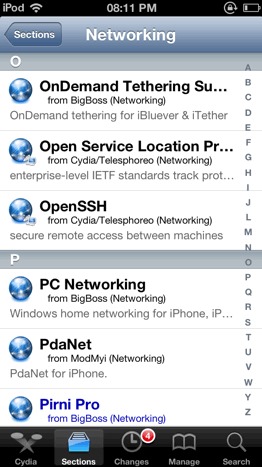
- abrir Cydia e espere tudo carregar categorias disponível. Navegue até a guia Seções e selecione Rede, então dê toque OpenSSH (você também pode selecionar diretamente a guia Procurar e pesquise OpenSSH)
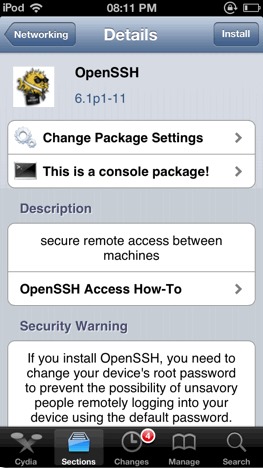
- toque no botão Instalar no canto superior direito e, após a conclusão da instalação, retorne para Tela inicial do Cydia
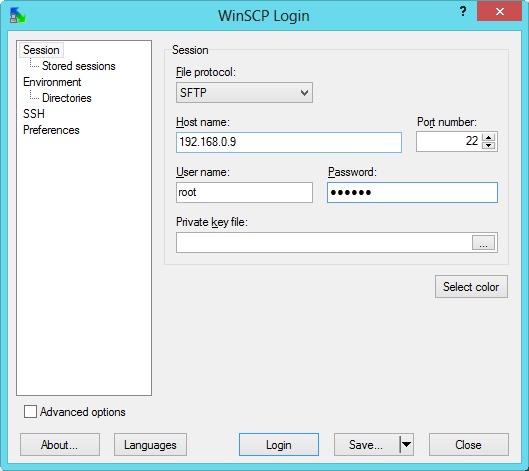
- no computador ao qual deseja conectar o dispositivo iOS, instale um Cliente FTP (FlashFXP, WinSCP etc.)
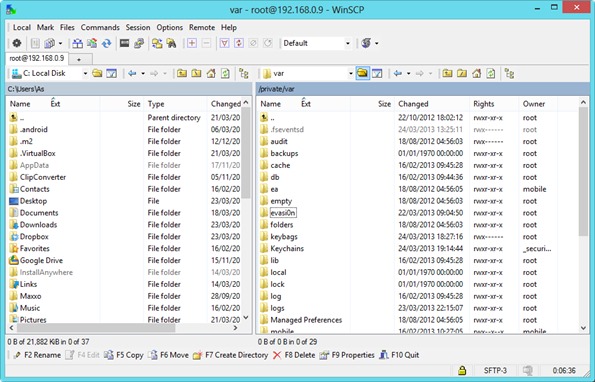
- no cliente FTP instalado digite o endereço IP do dispositivo iOS (você pode encontrá-lo conectando-se a o rede sem fioe tocando na seta azul à direita APN Wi-Fi), o número para Porta (normalmente já está configurado; caso contrário, o número é 22), então Cliente e palavra (por padrão, o usuário é raiz, parola este alpine) e clique em Login/Connect
- depois o dispositivo iOS se conecteaza la computador, veti putea vizualiza fisierele atat din computer cat si din dispozitiv, afisate in panouri alaturate. A fim de transferir arquivos intre acestea, selectati-le si trageti-le dintr-un panou in celalalt.
Nota: Atentie mare cand lucrati ca user root pe un dispozitiv cu iOS, orice stergere accidentala a unui fisier din acesta poate avea consecinte grave, cum ar fi imposibilitatea de a mai boota dispozitivul.
Configurações furtivas – How to transfer files from PC to iPhone via WiFi (Root User)


Você também pode estar interessado em...
