
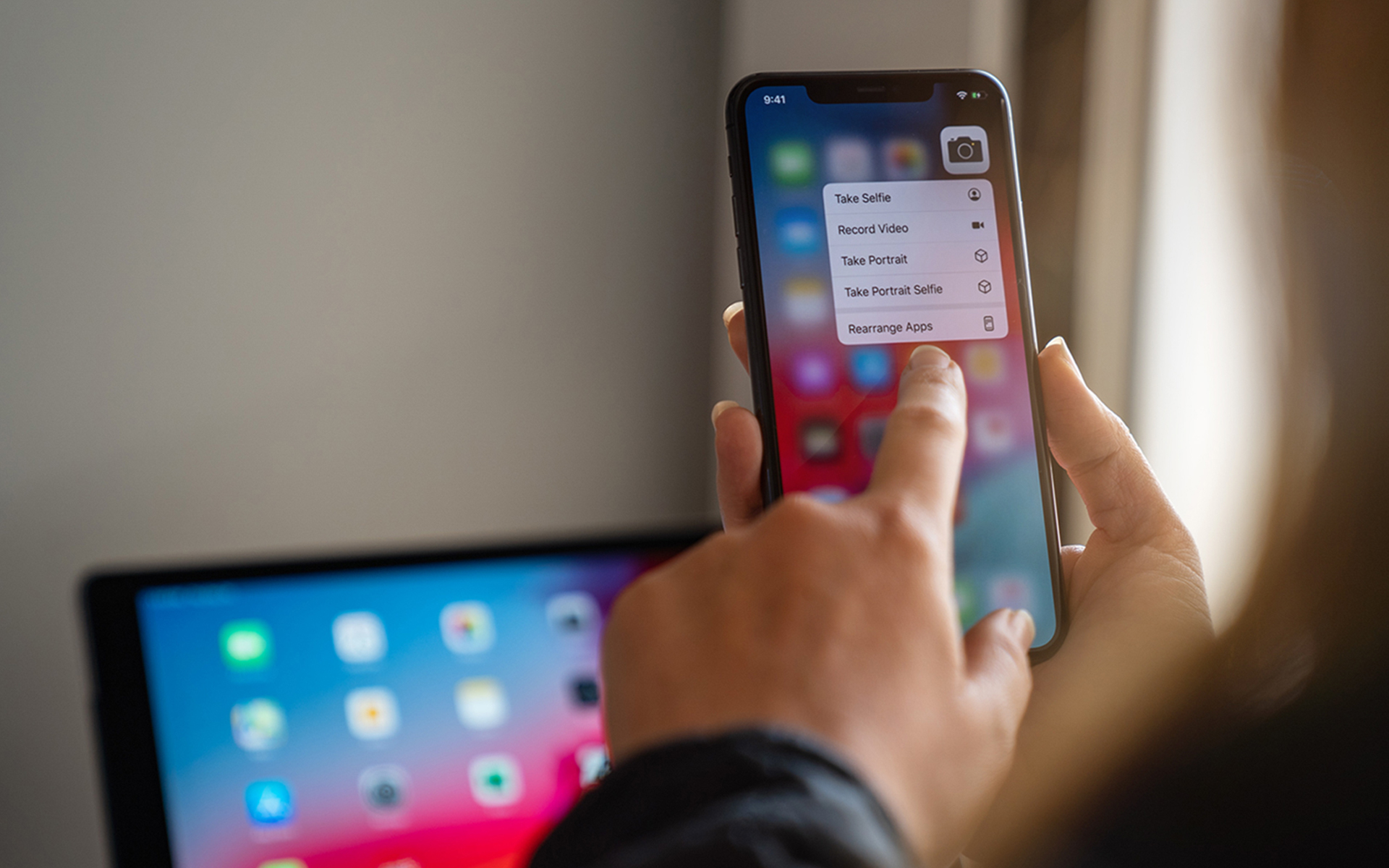

Uno dei maggiori limiti in termini di iPhone (o qualunque cosa Dispositivo mobile iOS) Sono le restrizioni in termini di trasferimento di contenuti. Più precisamente, quando vogliamo trasferire contenuti su a dispositivo iOS utilizzando a computer diverso da quello con cui si trova il dispositivo sincronizzare, siamo costretti a farlo ripristinare il dispositivo iOS, quindi sincronizziamolo con il nuovo computer. Inoltre, per impostazione predefinita, il trasferimento dei contenuti può essere effettuato solo tramite iTunes, e solo con l'aiuto di a Cablu USB.
Se lo desidera trasferire vari file da un computer a iPhone (o viceversa) e non hai a disposizione un cavo USB, e il computer non è già sincronizzato con il dispositivo iOS, ti saranno sicuramente utili le seguenti istruzioni. L’unica condizione affinché siano realizzabili è quella L'iPhone deve essere jailbroken (avand in vedere ca este necesara instalarea unei Applicazioni disponibile in Cidia).
Cum transferam continut de pe iPhone pe PC si viceversa via WiFi ca user root?
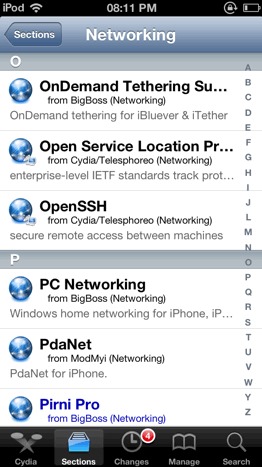
- aprire Cidia si asteptati sa se incarce toate categoriile disponibile. Navigati catre tab-ul Sections e seleziona Rete, quindi rinunciare al rubinetto OpenSSH (de asemenea, puteti selecta direct tab-ul Ricerca si cautati OpenSSH)
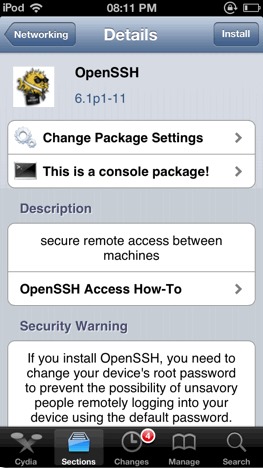
- dati tap pe butonul Installare din coltul dreapta-sus, iar dupa ce instalarea este completa reveniti la Cydia home screen
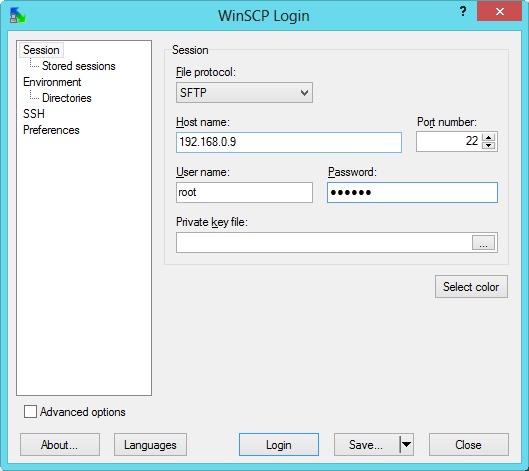
- pe computerul la care doriti sa conectati dispozitivul cu iOS instalati un client pentru FTP (FlashFXP, WinSCP ecc.)
- in clientul FTP instalat introduceti adresa de IP a dispozitivului iOS (o puteti afla conectandu-va la o rete senza fili, apoi dand tap pe sageata albastra din dreptul WiFi APN), numarul pentru Port (acesta este de obicei configurat deja; daca nu este cazul, numarul este 22), Poi Cliente e parola (in mod default, userul este radice, parola este alpino) e fare clic su Accedi/Connetti
- Dopo il dispositivo iOS si connette a computer, sarai in grado di visualizzare i file sia dal computer che dal dispositivo, visualizzati in pannelli allegati. In modo da trasferire file tra di loro, selezionali e trascinali da un pannello all'altro.
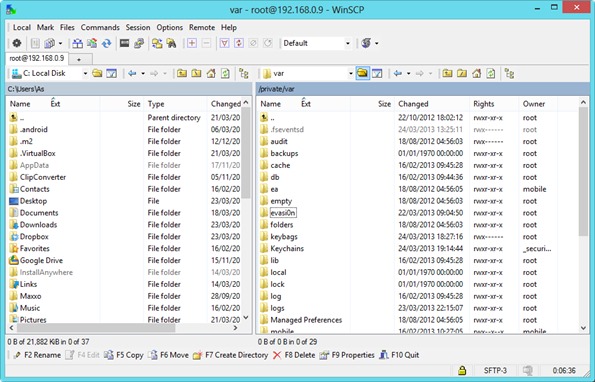
Nota: fai molta attenzione quando lavori come utente root su un dispositivo iOS, qualsiasi eliminazione accidentale di un file da esso può avere gravi conseguenze, come l'impossibilità di avviare il dispositivo.
Impostazioni invisibili – Come trasferire file da PC a iPhone tramite WiFi (Utente Root)


Potrebbe interessarti anche...
