

Jedno z największych ograniczeń, jeśli chodzi o iPhone (lub cokolwiek Urządzenie mobilne z systemem iOS) Czy ograniczenia pod względem transfer treści. Dokładniej, gdy chcemy przenieść zawartość na plik urządzenie iOS za pomocą komputer różni się od tego, z którym współpracuje urządzenie synchronizować, jesteśmy do tego zmuszeni zresetuj urządzenie iOS, a następnie zsynchronizujmy go z nowym komputerem. Ponadto domyślnie przesyłanie treści można wykonać tylko za pośrednictwem iTunesi tylko przy pomocy a kabel USB.
Jeśli chcesz przesyłaj różne pliki z komputera na iPhone'a (lub odwrotnie) i nie masz pod ręką kabla USB, a komputer nie jest jeszcze zsynchronizowany z urządzeniem iOS, z pewnością przyda Ci się poniższa instrukcja. Jedynym warunkiem ich osiągnięcia jest to iPhone musi być jailbreakowany (biorąc pod uwagę, że konieczne jest zainstalowanie jednego Zastosowania Dostępne w Cydia).
Jak przenieść zawartość z iPhone'a na komputer i odwrotnie przez Wi-Fi jako użytkownik root?
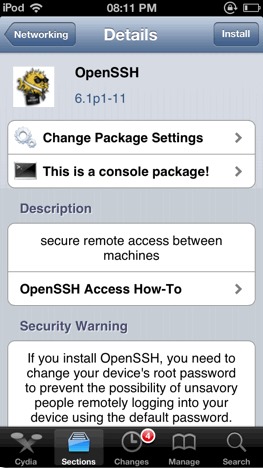
- Otwarte Cydia i poczekaj, aż wszystko się załaduje kategorie dostępny. Przejdź do zakładki Sekcje i wybierz Sieć, a następnie dotknij OtwórzSSH (możesz także bezpośrednio wybrać zakładkę Szukaj i wyszukaj OtwórzSSH)
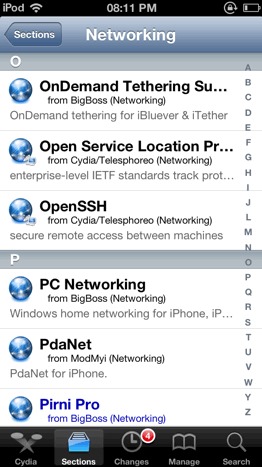
- Daj dotknij przycisku Zainstalować z prawego górnego rogu, a po zakończeniu instalacji wróć do Ekran główny Cydii
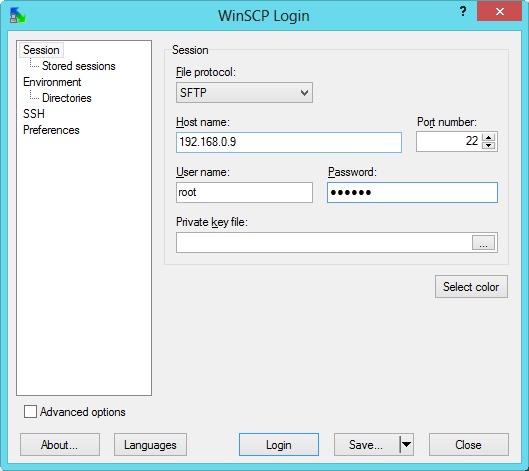
- na komputerze, do którego chcesz podłączyć urządzenie iOS, zainstaluj a Klient FTP (FlashfxpW WinSCP itp.)
- w zainstalowanym kliencie FTP wprowadź adres IP urządzenia iOS (można go znaleźć łącząc się z o sieć bezprzewodowa, a następnie dotknij niebieskiej strzałki po prawej stronie APN Wi-Fi), numer dla Port (zwykle jest to już skonfigurowane; jeśli nie, numer jest 22), Następnie Klient i słowo (domyślnie jest to użytkownik źródło, hasło brzmi alpejski) i kliknij Zaloguj się/Połącz
- Po urządzenie iOS łączy się z komputer, będziesz mógł przeglądać pliki zarówno z komputera, jak i urządzenia, wyświetlane w dołączone panele. W celu przesyłać pliki między nimi, wybierz je i przeciągnij z jednego panelu do drugiego.
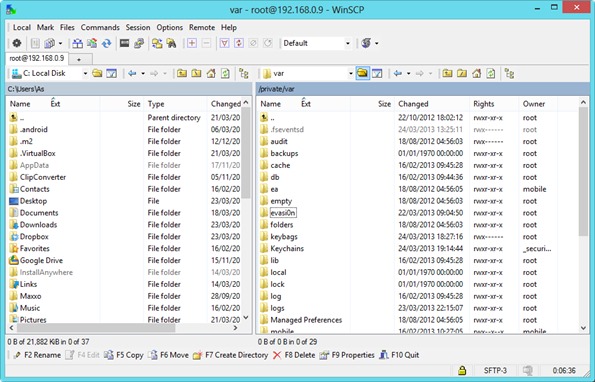
Uwaga: Zachowaj szczególną ostrożność podczas pracy jako użytkownik root na urządzeniu z systemem iOS, przypadkowe usunięcie z niego pliku może mieć poważne konsekwencje, takie jak niemożność uruchomienia urządzenia.
Ustawienia ukrycia – Jak przesyłać pliki z komputera na iPhone'a przez Wi-Fi (użytkownik root)


Może zainteresują Cię także...
