


何でも ファイルの種類 存在する プログラマー それぞれのファイルを開いたり、読んだり、表示したりできるかどうかは異なりますが、同じでも ファイルカテゴリ (オーディオなど) は、内容に応じていくつかのブランチに分割されます。 拡張子 個々のファイル (mp3、flac、ogg など) に保存します。
さまざまな種類のファイルに多数の拡張子があると混乱が生じることが多く、場合によっては、特定の拡張子を持つ特定の種類のファイルを開くためにどのプログラムを使用すればよいかユーザーが分からなくなることがあります。このような状況では、 解決策 最も簡単な方法は、単一のプログラムを使用してすべての種類のファイルを開くことです (オーディオ、 ビデオ、 写真、 文書、アーカイブ など)、そのようなプログラムは 無料ビューア。
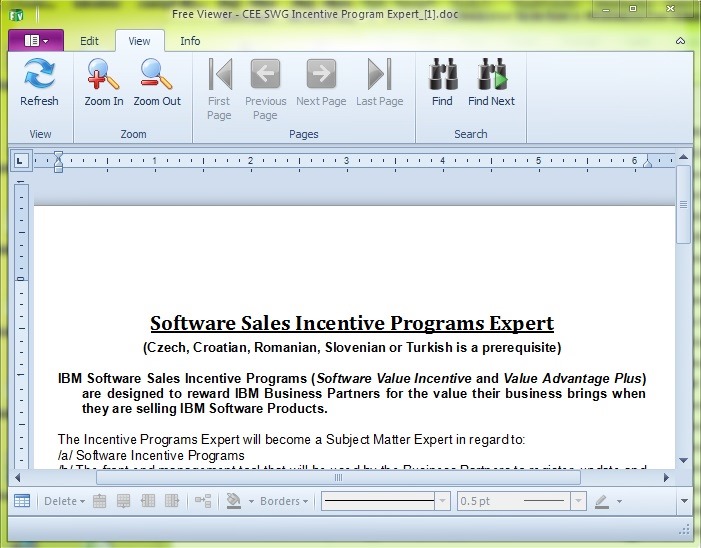
クリップを見たいがその理由がわからない場合 コーデック 特定の種類のオーディオ ファイルを聴きたいが、その拡張子を読み取るプログラムがインストールされていない場合、または、その拡張子を読み取れるプログラムがインストールされていない場合、 オフィスファイルを編集する そしてあなたはスイートを持っていない MSオフィス システムにインストールされている、 無料ビューア は理想的な解決策です。
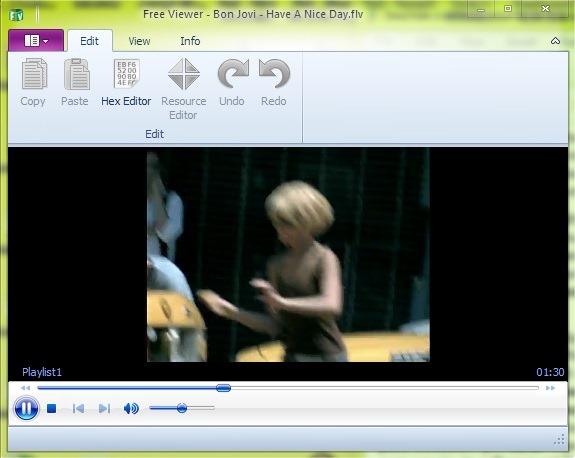
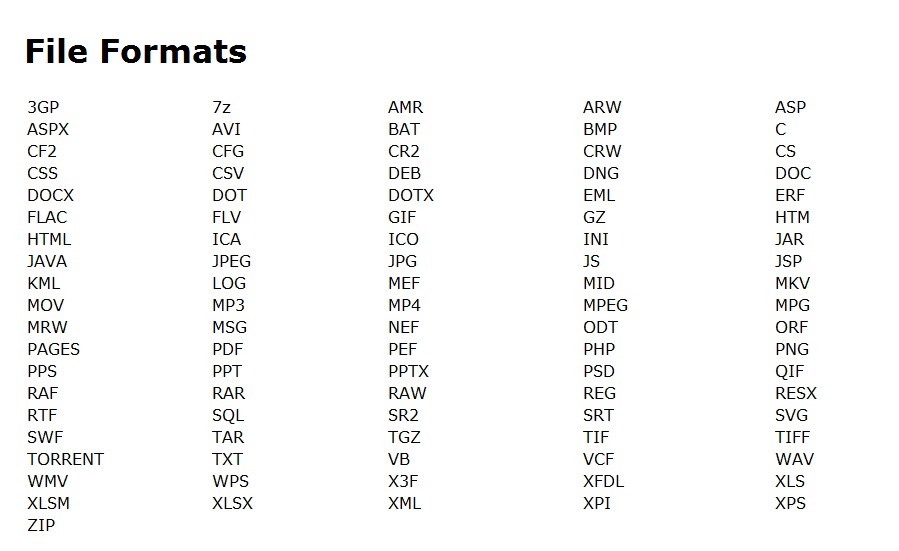
プログラムは 無料で利用可能 そして許可します コンテンツの閲覧 存在するほぼすべてのファイル タイプ Windowsオペレーティングシステム。
さらに、ユーザーは次のことができます。 エディタ それほど手間をかけずに、必要なくそれらのファイルを作成できます。 ソフトウェア URI ライセンス。
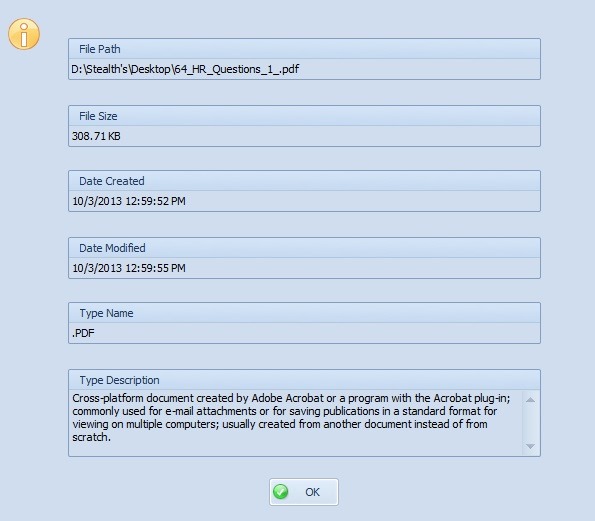
さらに詳しく知りたい場合は 情報 で開いたファイルについて 無料ビューア、タブをクリックします 情報。そして、マトリックスレベルでファイルの内容を編集するには、アクセスできます ヘックスエディター タブから 編集。
Free Viewer は、通常のユーザーが使用するすべてのアプリケーションを正常に置き換えます。 Windows 彼はそれらを常に使用しています。アプリケーションをダウンロードしてテストするには、次の場所にアクセスしてください。 ダウンロードリンク 下に:
注: Windows XP、Windows Vista、Windows 7、および Windows 8 と互換性があります。
ステルス設定 – Free Viewer を使用して Windows であらゆる種類のファイルを開いて編集します


あなたも興味があるかもしれません...

一つの考え “Free Viewer を使用すると、Windows であらゆる種類のファイルを開いて編集できます”
おやすみ … 兄さん、.FILE という名前のファイルを開く方法を尋ねています。