


Als je gewend bent om periodiek te testen Toepassingen voor Windows zonder de bedoeling ze in het systeem te houden, gebruikt u het hulpprogramma waarschijnlijk vrij vaak Een programma verwijderen opgenomen in Het bedieningspaneel om uw systeem op te schonen als het te zwaar wordt belast. Maar dit hulpprogramma is vrij traag en kan niet meerdere programma's tegelijkertijd verwijderen (en laat meestal sporen achter in de computer). Systeemregister of binnen Programmabestanden). Het eenvoudigste voor dergelijke situaties is om te gebruiken verwijder de derde partij, die meer hebben Feature-Uri dan het oorspronkelijke Windows-verwijderprogramma, zoals bijvoorbeeld Menu Uninstaller Pro.
Menu Uninstaller Pro Het is o Gratis aanvraag waarmee Windows-gebruikers dat kunnen verwijten meer programma's geïnstalleerd in het systeem tegelijkertijd en maakt het ook mogelijk om ze live te verwijderen Contextmenu (rechtermuisklikmenu).
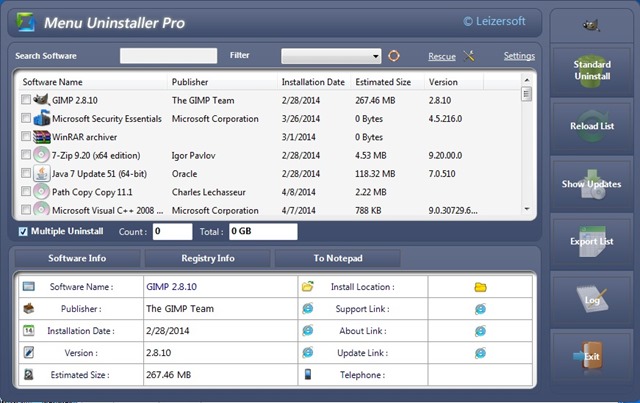
Interface aplicatiei este una destul de usor de interpretat: in mod default aceasta afiseaza o lijst cu programele instalate in sistem. In cazul in care cautati un anumit program pentru a-l dezinstala, puteti identifica rapid respectivul program cautandu-l cu ajutorul Search-ului disponibil in partea de sus a aplicatiei, iar daca doriti sa dezinstalati anumite systeemupdates (gen Bing Desktop of Windows Live Essentials), puteti afisa respectivele update-uri dand click pe butonul Show Updates afisat in dreapta.
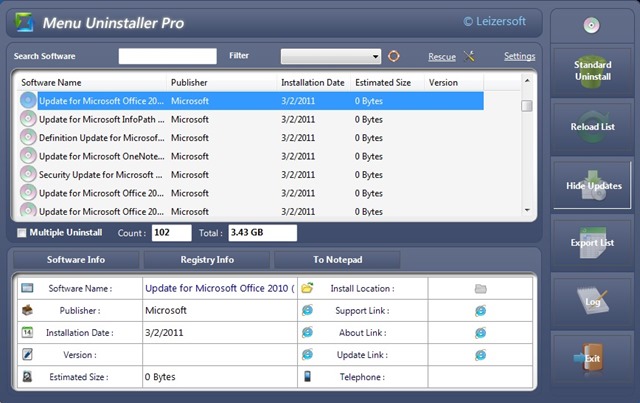
Atunci cand selectati un program din lista afisata de Menu Uninstaller Pro, aplicatia afiseaza in partea de jos informatie despre respectivul program, cum ar fi versies hem, maat, gegevens la care acesta a fost instalat, numele complet al programului si al developer-ului/publisher-ului acestuia. De asemenea, dand click pe butonul Registry Info u kunt ook informatie bekijken over de registers die door het betreffende programma in het systeem zijn aangemaakt.
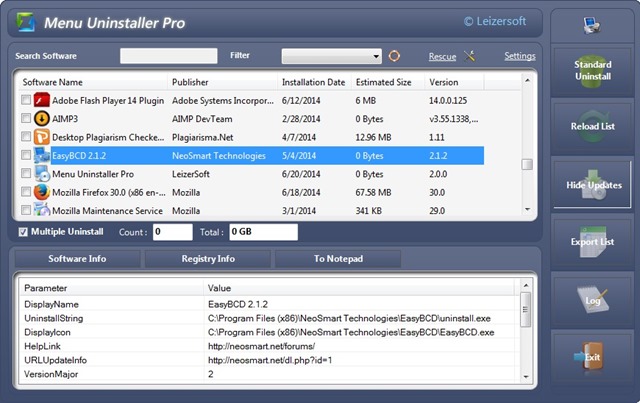
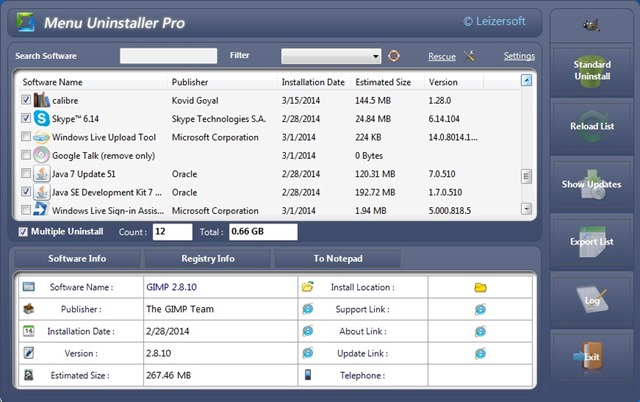
Misschien wel het meest belangrijk kenmerk al Menu Uninstaller Pro het is Meerdere verwijderingen, die, indien geactiveerd (controleer de optie weergegeven onder de lijst met applicaties), dit toestaat gelijktijdige verwijdering van verschillende applicaties van het systeem (vink de toepassingen aan die u wilt verwijderen en klik vervolgens op Standaard Verwijten).
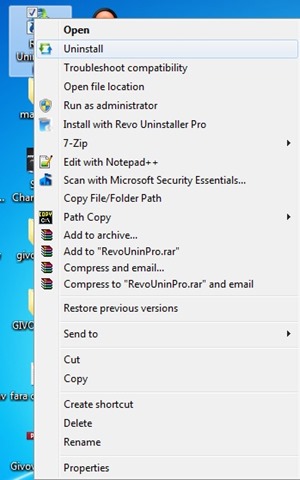
Bovendien, Menu Uninstaller Pro voegt nog een snelle manier toe om programma's van Windows te verwijderen via Contextmenu: klik gewoon met de rechtermuisknop op de snelkoppeling van een applicatie dat u wilt verwijderen en selecteer vervolgens de optie Verwijten weergegeven in het rechtermuisknopmenu.
Let op, om Menu Uninstaller Pro te installeren moet u bepaalde identificatiegegevens invoeren, zoals uw naam, een e-mailadres en het land waarin u woont!
Download Menu Uninstaller Pro.
Opmerking: Applicatie compatibel met Windows XP, Windows Vista, Windows 7 en Windows 8/8.1 (32-bit en 64-bit).
Stealth -instellingen – Verwijder meerdere applicaties of via het contextmenu met Menu Uninstaller Pro voor Windows


Mogelijk bent u ook geïnteresseerd in...
