


Hvis du er vant til at teste med jævne mellemrum Applikationer for Windows uden at have til hensigt at beholde dem i systemet, bruger du højst sandsynligt værktøjet ret ofte Afinstaller et program inkluderet i Kontrolpanel at rense dit system, når det bliver for belastet. Men dette værktøj er ret langsomt og kan ikke afinstallere flere programmer på samme tid (og det meste af tiden efterlader det spor i Systemregister eller i Programfiler). Det enkleste til sådanne situationer er at bruge afinstallere tredjepart, som har flere funktion-uri end det oprindelige Windows-afinstallationsprogram, som f.eks Menu Uninstaller Pro.
Menu Uninstaller Pro Det er o Gratis ansøgning som giver Windows-brugere mulighed for Afinstaller flere programmer installeret i systemet på samme tid og tillader også at afinstallere dem live Kontekstmenu (højreklik på menuen).
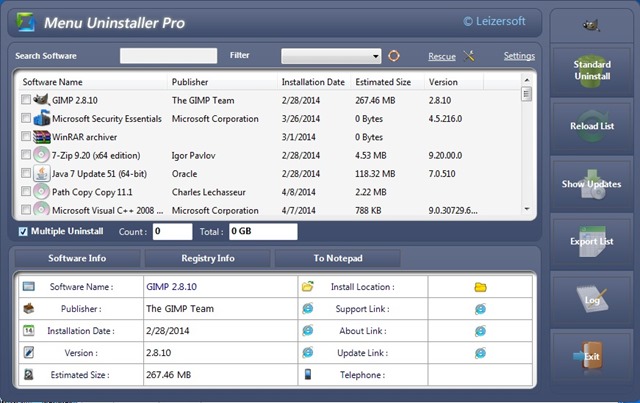
Interface af applikationen er ret nem at fortolke: som standard viser den en liste med de programmer, der er installeret i systemet. Hvis du leder efter et specifikt program til at afinstallere, kan du hurtigt identificere det program ved at søge efter det vha Søg på webstedet tilgængelig øverst i applikationen, og hvis du vil afinstallere visse systemopdateringer (gen Bing Desktop eller Windows Live Essentials), kan du få vist de respektive opdateringer ved at klikke på knappen Vis opdateringer vist til højre.
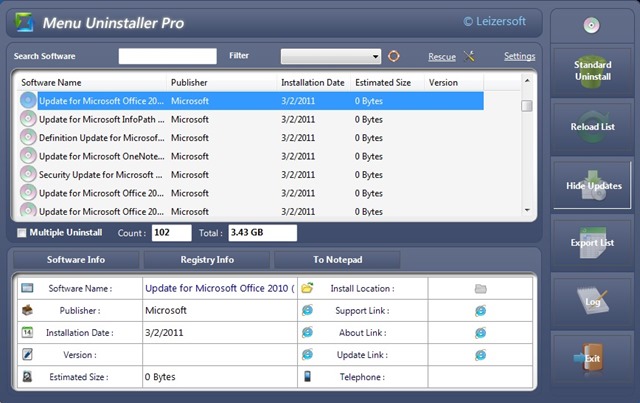
Når du vælger et program fra listen vist ved Menu Uninstaller Pro, vises applikationen nederst information om det program, som f.eks versioner til ham, størrelse, data hvor den blev installeret, fulde navn af programmet og udviklerens/forlaget denne. Også ved at klikke på knappen Oplysninger om registreringsdatabasen du kan også se information om de registre, der er oprettet i systemet af det respektive program.
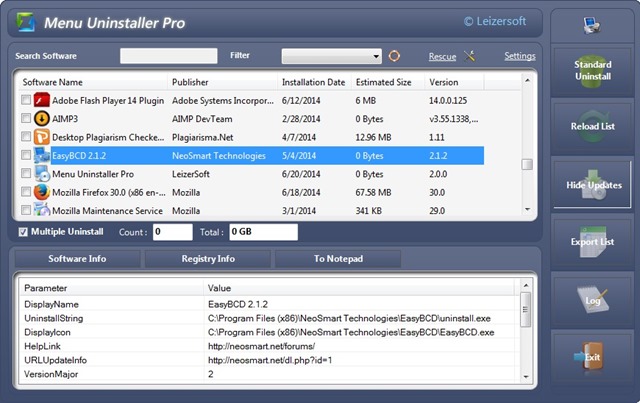
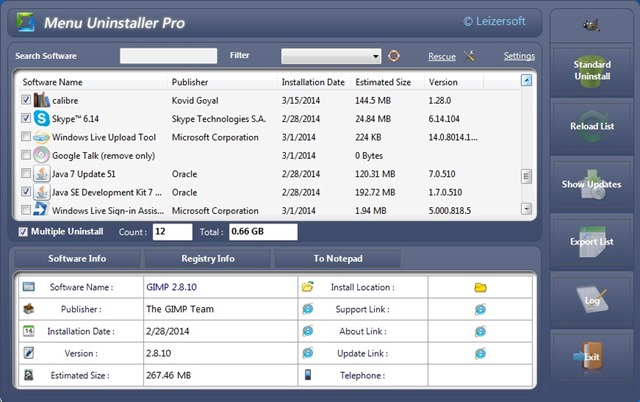
Måske mest vigtig egenskab Al Menu Uninstaller Pro Det er det Flere afinstaller, som, når den er aktiveret (tjek indstillingen vist under listen over applikationer), tillader samtidig afinstallation af flere applikationer fra systemet (tjek de programmer, du vil afinstallere, og klik derefter på Standard Afinstaller).
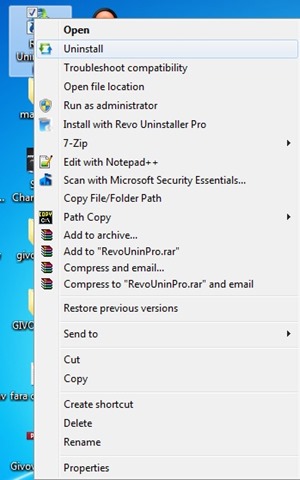
I plus, Menu Uninstaller Pro tilføjer en anden hurtig måde at afinstallere programmer fra Windows via Kontekstmenu: blot højreklik på genvejen til en applikation som du vil afinstallere, og vælg derefter indstillingen Afinstaller vises i højrekliksmenuen.
Bemærk, for at installere Menu Uninstaller Pro skal du indtaste visse identifikationsdata, såsom dit navn, en e-mail-adresse og det land, du bor i!
Download Menu Uninstaller Pro.
Bemærk: Applikation er kompatibel med Windows XP, Windows Vista, Windows 7 og Windows 8/8.1 (32-bit og 64-bit).
Stealth -indstillinger – Afinstaller flere applikationer eller via kontekstmenu med Menu Uninstaller Pro til Windows


Du kan også være interesseret i...
