


Ако сте свикнали да тествате периодично Приложения за Windows без да възнамерявате да ги държите в системата, най-вероятно използвате помощната програма доста често Деинсталиране на програма включени в Контролен панел за почистване на вашата система, когато стане твърде натоварена. Но тази помощна програма е доста бавна и не може да деинсталира няколко програми едновременно (и през повечето време оставя следи в Системен регистър или в Програмни файлове). Най-простият за такива ситуации е да се използва деинсталиране на трета страна, които имат повече характеристика-uri отколкото родния деинсталатор на Windows, като например Menu Uninstaller Pro.
Menu Uninstaller Pro О Безплатно приложение Това позволява потребителите на Windows SA деинсталиране повече програми инсталиран в системата в същото време и също така позволява деинсталирането им на живо Контекстно меню (меню с десен бутон).
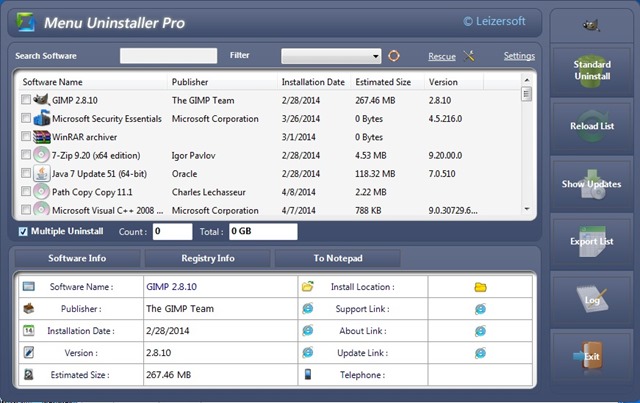
Интерфейс на приложението е доста лесно за тълкуване: по подразбиране то показва a списък с програмите, инсталирани в системата. Ако търсите конкретна програма за деинсталиране, можете бързо да идентифицирате тази програма, като я потърсите с помощта на Търсене в сайта налични в горната част на приложението и ако искате да деинсталирате определени Актуализации на системата (ген Bing Desktop или Windows Live Essentials), можете да покажете съответните актуализации, като щракнете върху бутона Показване на актуализации показан вдясно.
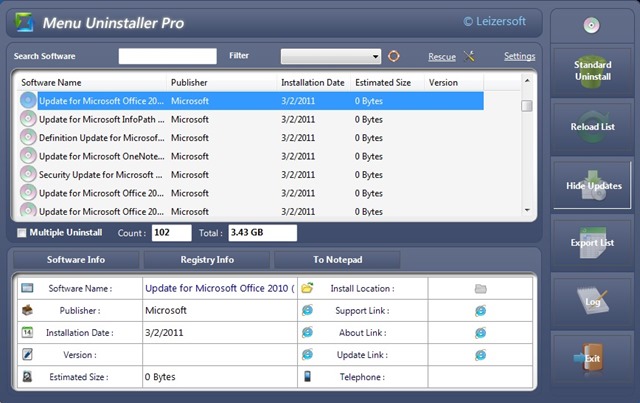
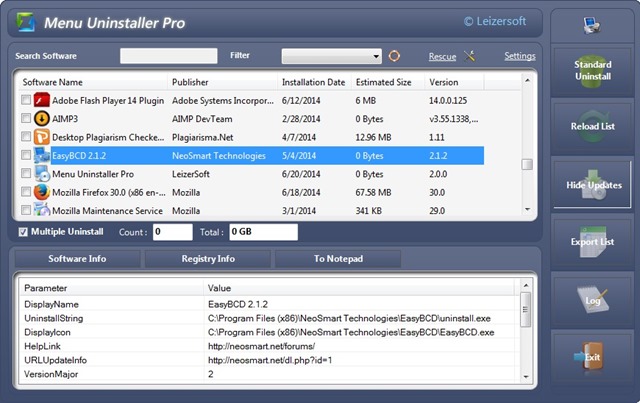
Когато изберете програма от списъка, показан от Menu Uninstaller Pro, приложението се показва в долната част информация за тази програма, като напр версии към него, размер, данни където е инсталиран, пълно име на програмата и на разработчика/издателят този. Освен това, като щракнете върху бутона Информация за регистъра можете да видите и информация за регистрите, създадени в системата от съответната програма.
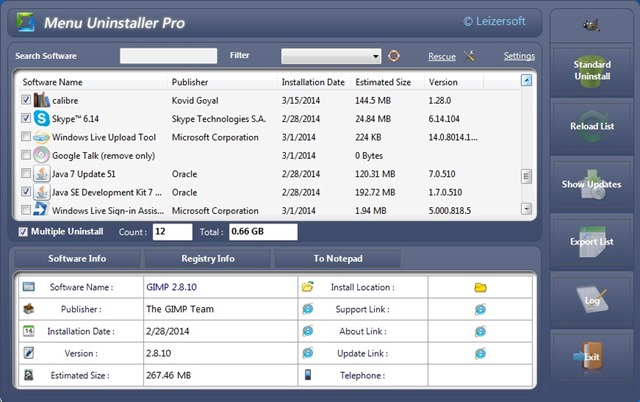
Може би най-много важна характеристика al Menu Uninstaller Pro това е Многократно деинсталиране, който при активиране (проверете опцията, показана под списъка с приложения), позволява едновременно деинсталиране на няколко приложения от системата (проверете приложенията, които искате да деинсталирате, след което щракнете върху Стандартен Деинсталиране).
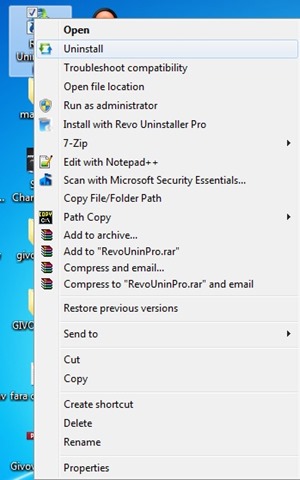
В плюс, Menu Uninstaller Pro добавя друг бърз начин за деинсталиране на програми от Windows чрез Контекстно меню: просто щракнете с десния бутон върху прекият път на приложение който искате да деинсталирате, след което изберете опцията Деинсталиране показани в менюто с десен бутон.
Внимание, за да инсталирате Menu Uninstaller Pro ще трябва да въведете определени идентификационни данни, като вашето име, имейл адрес и държавата, в която живеете!
Изтеглете Menu Uninstaller Pro.
Забележка: Приложението е съвместимо с Windows XP, Windows Vista, Windows 7 и Windows 8/8.1 (32-битови и 64-битови).
Настройки за стелт – Деинсталирайте няколко приложения или чрез контекстното меню с Menu Uninstaller Pro за Windows


Може също да се интересувате от...
