


Pokud jste zvyklí pravidelně testovat Aplikace pro Windows aniž byste je měli v úmyslu ponechat v systému, nástroj s největší pravděpodobností používáte poměrně často Odinstalujte program zahrnuto v Ovládací panel vyčistit váš systém, když se příliš zatíží. Tento nástroj je však poměrně pomalý a nemůže odinstalovat několik programů současně (a většinou zanechává stopy systémový registr nebo v Programové soubory). Nejjednodušší pro takové situace je použití odinstalování třetí strany, které mají více Funkce-uri než nativní odinstalační program Windows, jako je například Menu Uninstaller Pro.
Menu Uninstaller Pro Je to o Bezplatná aplikace což umožňuje uživatelům Windows odinstalovat více programů nainstalovaný v systému ve stejnou dobu a také umožňuje jejich odinstalaci naživo Kontextová nabídka (nabídka po kliknutí pravým tlačítkem).
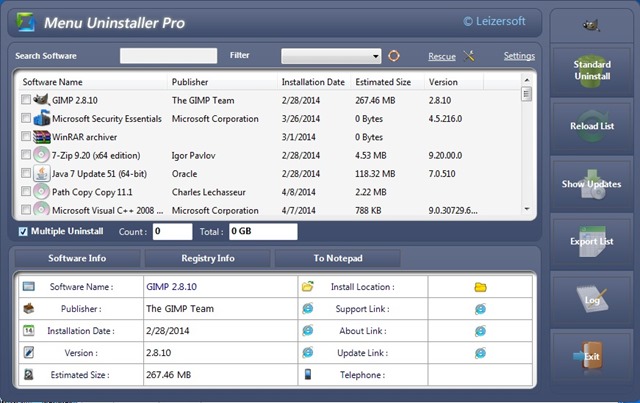
Rozhraní aplikace je poměrně snadno interpretovatelná: ve výchozím nastavení zobrazuje a seznam s programy nainstalovanými v systému. Pokud hledáte konkrétní program k odinstalaci, můžete tento program rychle identifikovat vyhledáním pomocí Hledat na webu k dispozici v horní části aplikace a pokud chcete některé z nich odinstalovat aktualizace systému (gen Bing Desktop nebo Windows Live Essentials), můžete příslušné aktualizace zobrazit kliknutím na tlačítko Zobrazit aktualizace afisat in dreapta.
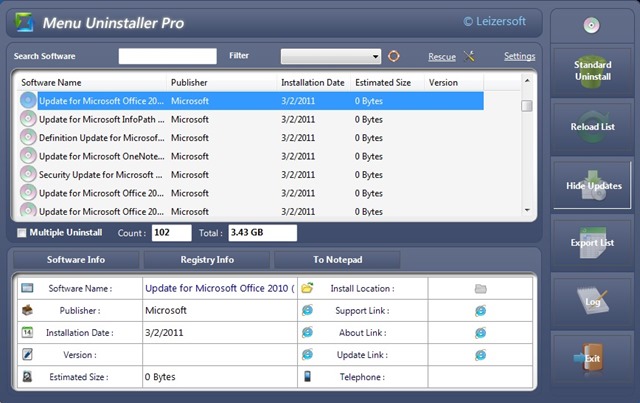
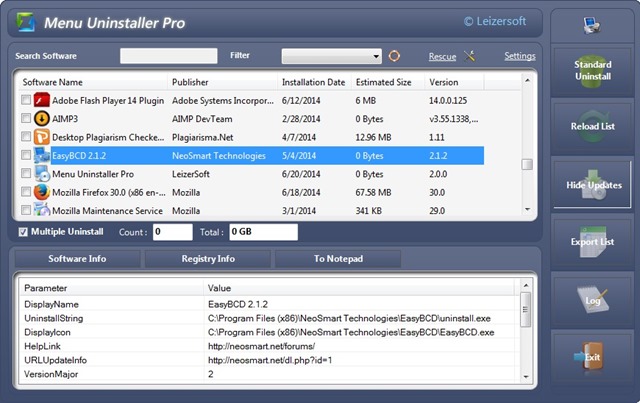
Když vyberete program ze seznamu zobrazeného pomocí Menu Uninstaller Pro, aplikace se zobrazí ve spodní části informace o tom programu, jako např verze k němu, velikost, data kde byl nainstalován, celé jméno al programului si al vývojářské/publisher-ului tenhle. Také kliknutím na tlačítko Informace o registru můžete také zobrazit informace o registrech vytvořených v systému příslušným programem.
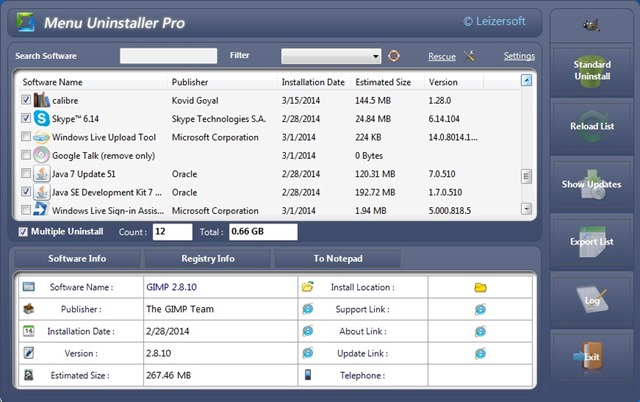
Možná nejvíc důležitou vlastností al Menu Uninstaller Pro to je Vícenásobná odinstalace, který po aktivaci (zaškrtněte volbu zobrazenou pod seznamem aplikací) umožňuje současná odinstalace několika aplikací ze systému (zaškrtněte aplikace, které chcete odinstalovat, poté klikněte na Standardní Odinstalovat).
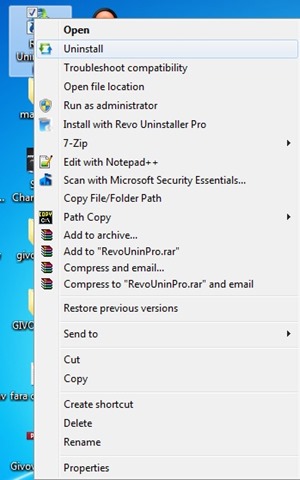
v plusu Menu Uninstaller Pro přidává další rychlý způsob, jak odinstalovat programy ze systému Windows prostřednictvím Kontextová nabídka: jednoduše klikněte pravým tlačítkem na zástupce aplikace kterou chcete odinstalovat, pak vyberte možnost Odinstalovat zobrazí se v nabídce po kliknutí pravým tlačítkem.
Pozor, pro instalaci Menu Uninstaller Pro budete muset zadat určité identifikační údaje, jako je vaše jméno, e-mailová adresa a země, ve které žijete!
Stáhněte si Menu Uninstaller Pro.
Poznámka: Aplikace je kompatibilní s Windows XP, Windows Vista, Windows 7 a Windows 8/8.1 (32-bit a 64-bit).
Nastavení tajnosti – Odinstalujte více aplikací nebo pomocí kontextového menu s Menu Uninstaller Pro pro Windows


Mohlo by vás také zajímat...
