

Jeśli jesteś użytkownikiem X (i nie tylko), najprawdopodobniej dość często zdarzało Ci się przypadkowo nacisnąć Przycisk zasilania komputera i aktywuj moduł Uśpienie, więc będziesz musiał chwilę poczekać, aż wyjdziesz z tego trybu i wznowisz pracę (jeśli ta myśl Cię w jakikolwiek sposób pocieszy, Witryny MacBooka Wychodzę z trybu uśpienia znacznie szybciej niż PC). W każdym razie może to stać się frustrujące (niekoniecznie z czasem, ale nawet od pierwszego tego typu wypadku), a najbliższym rozwiązaniem jest aktywacja Okno dialogowe potwierdzenia zasilania w takich sytuacjach, za pomocą których możesz uniemożliwić komputerowi przejście w tryb uśpienia lub możesz wybrać ponowne uruchomienie lub całkowite zamknięcie (zamknięcie) z tego.
Jak włączyć wyświetlanie okna dialogowego potwierdzenia zasilania po naciśnięciu przycisku zasilania komputera Mac?
Jeśli chcesz wyłącz automatyczne wprowadzanie komputera Mac w tryb uśpienia dostarczane po przypadkowym naciśnięciu Przycisk zasilania wyświetlając a okno dialogowe potwierdzenia, postępuj zgodnie z poniższymi instrukcjami.
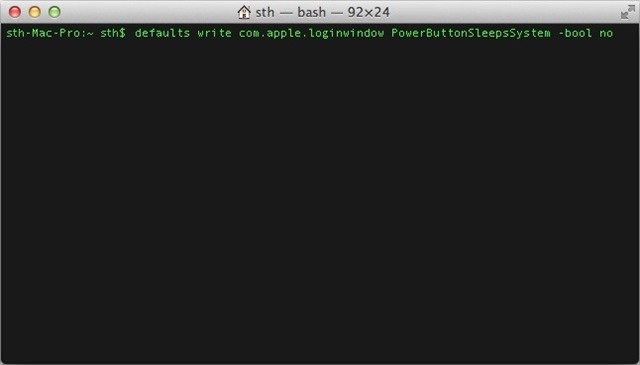
- Otwarte Terminal (z Zastosowania > Narzędzia lub poszukaj Reflektor)
- Dowództwo smakowe domyślnie napisz com.apple.loginwindow PowerButtonSleepsSystem -bool no I daj Wchodzić
- Następnie uruchom ponownie komputer Mac aby zmiana weszła w życie
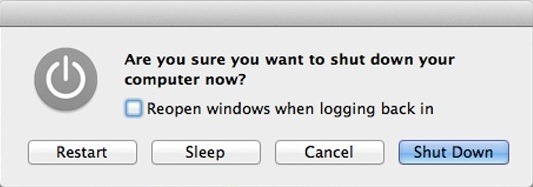
Po dokonaniu tego ustawienia, każdorazowe naciśnięcie Przycisk zasilania komputera Mac (celowo lub przypadkowo) wyświetli się plik okno dialogowe potwierdzenia z którego możesz wybrać sa włączyć tryb uśpienia, W uruchom ponownie komputer Mac przyjdź do mnie zamknąć całkowicielub do anulować zamówienie podane przez ten przycisk.
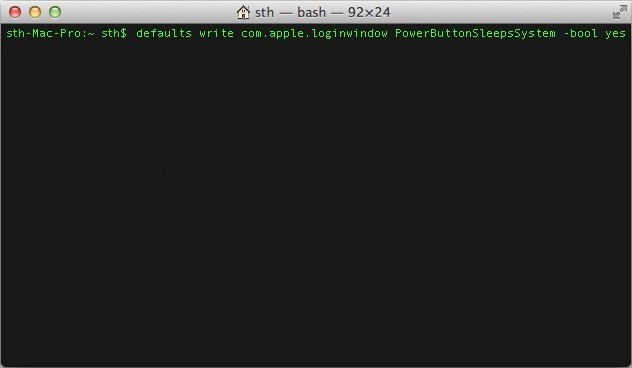
Jeśli później będziesz chciał ponownie aktywować automatyczne wejście w tryb uśpienia po naciśnięciu przycisku Moc (tzn. nie pokazuj już okna dialogowego potwierdzenia), otwórz je ponownie Terminal jeśli posmakujesz polecenia domyślnie napisz com.apple.loginwindow PowerButtonSleepsSystem -bool tak I daj Wchodzić. Po ponownym uruchomieniu przywrócone zostanie domyślne ustawienie przycisku zasilania, a komputer Mac wejdzie automatyczny w trybie uśpienia po naciśnięciu odpowiedniego przycisku.
Ustawienia ukrycia – Jak uniemożliwić przyciskowi zasilania automatyczne włączanie trybu uśpienia w systemie OS X


Może zainteresują Cię także...
