


Lançada no início desta semana (1º de dezembro, para ser exato), a nova versão Mozilla Firefox vem acompanhado de algumas novidades interessantes, entre as quais citamos a mudança o mecanismo de pesquisa padrão DE Google em Yahoo para usuários dos EUA, alterando o mecanismo de pesquisa padrão do Google para Yandex para Rússia, Bielorrússia e Cazaquistão, removendo o cliente de chat da versão beta Firefox Olá (isso permite o uso de conversas de áudio e vídeo entre usuários do Firefox diretamente do navegador) e a opção de alterar tema do navegador USANDO personalidades diretamente do módulo Personalizar.
Outra novidade em Firefox 34 isso é a nova interface para barra de pesquisa do navegador, chamado Pesquisas com um clique (disponível apenas para a versão em inglês do navegador), que exibe não apenas sugestões de pesquisa específico, mas também botões para outros mecanismos de pesquisa do que o padrão (Bing, Wikipedia, eBay, Duckduckgo etc.), para que os usuários possam escolher rapidamente em qual dos respectivos mecanismos desejam pesquisar.
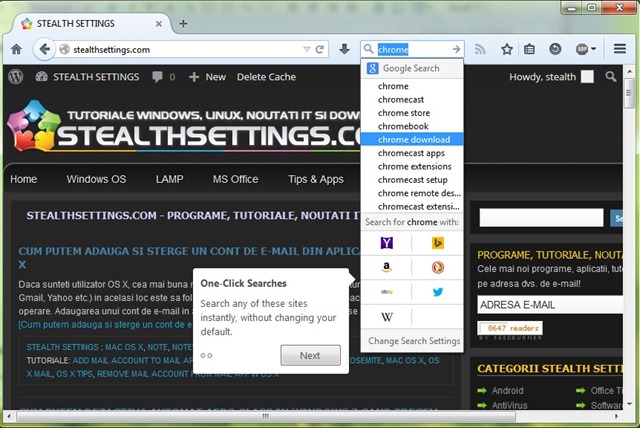
Embora a nova interface para barra de pesquisa O Firefox representa para muitos utilizadores uma mudança para melhor devido às alternativas de pesquisa que oferece (nas versões anteriores, os utilizadores tinham que adicionar manualmente vários motores de pesquisa à barra de pesquisa), muito provavelmente também há quem queira desativar pesquisas com um clique, por vários motivos (como o facto de simplesmente não gostarem do seu aspecto ou não o considerarem necessário).
Como desabilitamos a nova interface da barra de pesquisa no Firefox 34?
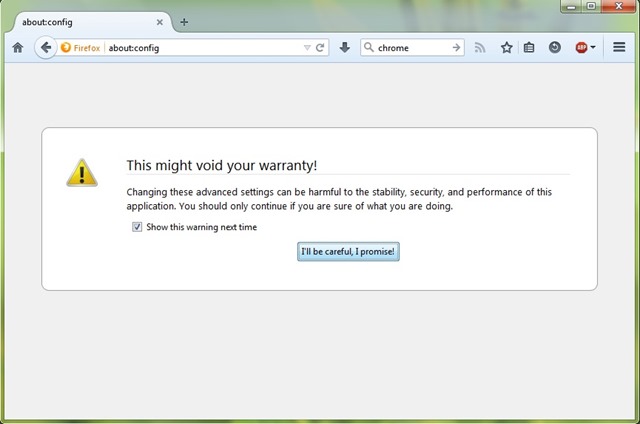
- abra o Firefox e digite Sobre: Config na barra de endereço e digite Digitar e confirme clicando no botão Eu terei cuidado, eu prometo
- no campo à direita Procurar gosto único para exibir a entrada navegador.search.showOneOffButtons
- clique duas vezes na respectiva entrada para alterar seu valor de verdadeiro em falso
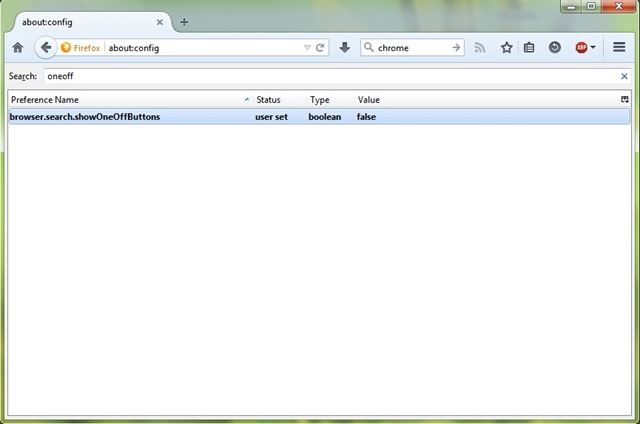
E é isso. depois de fazer essa alteração, navegador-ul Firefox será exibido novamente interface clássica para Barra de pesquisa em vez da nova interface Pesquisas com um clique. Sucesso!
Configurações furtivas – Como desativar pesquisas com um clique no Firefox 34


Você também pode estar interessado em...
