


Sortie en début de semaine (le 1er décembre pour être exact), la nouvelle version Mozilla Firefox est livré avec quelques nouveautés intéressantes, parmi lesquelles nous mentionnons le changement le moteur de recherche par défaut DEPUIS Google dans Yahoo pour les utilisateurs américains, en remplaçant le moteur de recherche par défaut de Google par Yandex pour la Russie, la Biélorussie et le Kazakhstan, suppression du client de chat de la version bêta Firefox Bonjour (cela permet le port de appels audio et vidéo entre les utilisateurs de Firefox directement depuis le navigateur) et la possibilité de modifier thème du navigateur EN UTILISANT personnages directement depuis le module Personnaliser.
Une autre nouveauté dans Firefox 34 c'est la nouvelle interface pour barre de recherche du navigateur, appelé Recherches en un clic (ceci n'est disponible que pour la version anglaise du navigateur), qui affiche non seulement suggestions de recherche spécifiques, mais aussi boutons pour d'autres moteurs de recherche que la valeur par défaut (Bing, Wikipedia, eBay, Duckduckgo etc.), afin que les utilisateurs puissent choisir rapidement sur lequel des moteurs respectifs ils souhaitent effectuer une recherche.
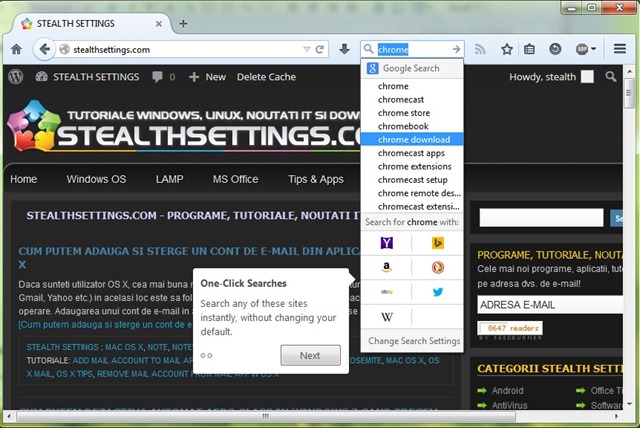
Bien que la nouvelle interface pour barre de recherche Firefox représente pour de nombreux utilisateurs un changement positif en raison des alternatives de recherche qu'il offre (dans les versions précédentes, les utilisateurs devaient ajouter manuellement plusieurs moteurs de recherche à la barre de recherche), il y a probablement aussi ceux qui souhaitent désactiver les recherches en un clic, pour diverses raisons (comme le fait qu’ils n’aiment tout simplement pas son apparence ou qu’ils ne le jugent pas nécessaire).
Comment désactiver la nouvelle interface de la barre de recherche dans Firefox 34 ?
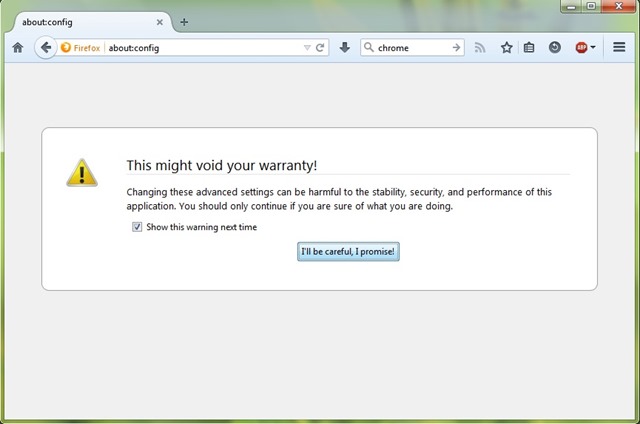
- Ouvrez Firefox et l'onglet À propos: configuration dans la barre d'adresse, puis saisissez Entrer et validez en cliquant sur le bouton Je ferai attention, promis
- dans le champ à droite Recherche goût unique pour afficher l'entrée navigateur.search.showOneOffButtons
- double-cliquez sur l'entrée correspondante pour modifier sa valeur de vrai dans FAUX
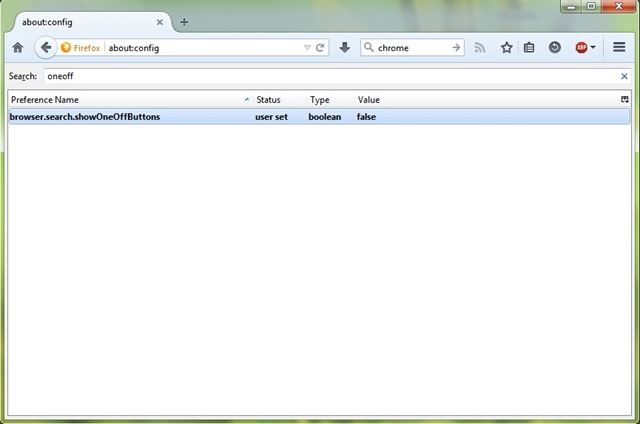
Et c'est tout. après avoir effectué ce changement, navigateur-ul Firefox s'affichera à nouveau interface classique pour Barre de recherche au lieu de la nouvelle interface Recherches en un clic. Success!
Réglages furtifs – Comment désactiver les recherches en un clic dans Firefox 34


Vous pourriez également être intéressé par...
