
Daca obisnuiti sa testati periodic Žiadosti pre Windows fara a avea intentia sa le pastrati in sistem, cel mai probabil folositi destul de des si utilitatea Odinštalujte program zahrnuté v Ovládací panel pentru a va curata sistemul cand acesta devine prea incarcat. Insa aceasta utilitate este destul de inceata si nu poate dezinstala mai multe programe in acelasi timp (iar de cele mai multe ori lasa urme in Registrovať systém alebo v Programový súbory). Cel mai simplu pentru astfel de situatii este sa folositi uninstallere third-party, care dispun de mai multe funkcia decat unistaller-ul nativ al Windowsului, cum ar fi de exemplu Menu Uninstaller Pro.
Menu Uninstaller Pro Je to o Bezplatná aplikácia čo umožňuje používateľom systému Windows odinštalovať mai multe programe instalate in sistem in acelasi timp si, de asemenea, permite dezinstalarea acestora via Kontext (meniul de click-dreapta).
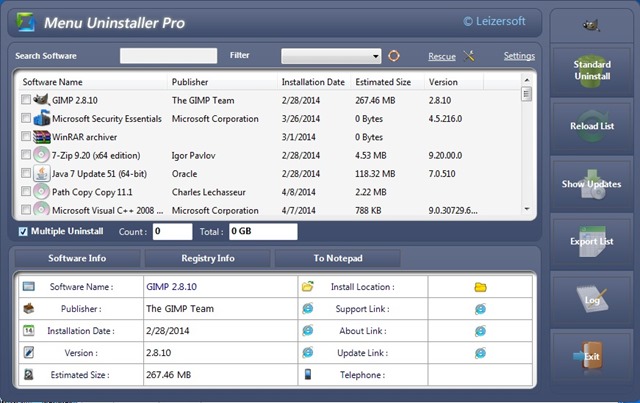
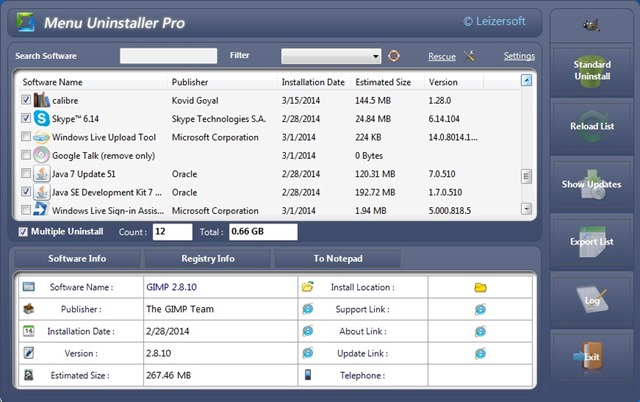
Rozhranie aplicatiei este una destul de usor de interpretat: in mod default aceasta afiseaza o zoznam cu programele instalate in sistem. In cazul in care cautati un anumit program pentru a-l dezinstala, puteti identifica rapid respectivul program cautandu-l cu ajutorul Search-ului disponibil in partea de sus a aplicatiei, iar daca doriti sa dezinstalati anumite aktualizácie systému (Gen Bing Desktop alebo Windows Live Essentials), puteti afisa respectivele update-uri dand click pe butonul Show Updates afisat in dreapta.
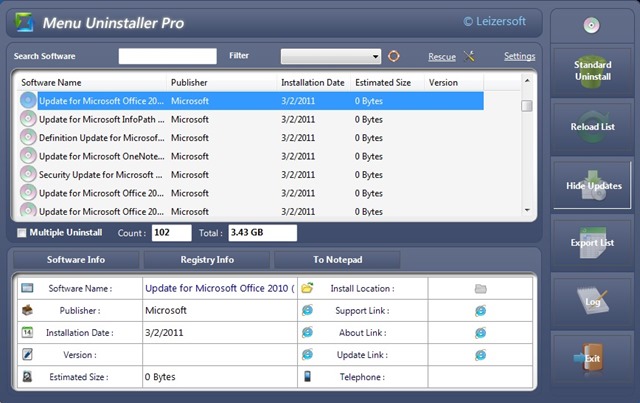
Atunci cand selectati un program din lista afisata de Menu Uninstaller Pro, aplicatia afiseaza in partea de jos informácie despre respectivul program, cum ar fi verzií acestuia, veľkosť, údaje la care acesta a fost instalat, numele complet al programului si al developer-ului/publisher-ului acestuia. De asemenea, dand click pe butonul Registry Info puteti vizualiza si informatii despre registrii creati in sistem de respectivul program.
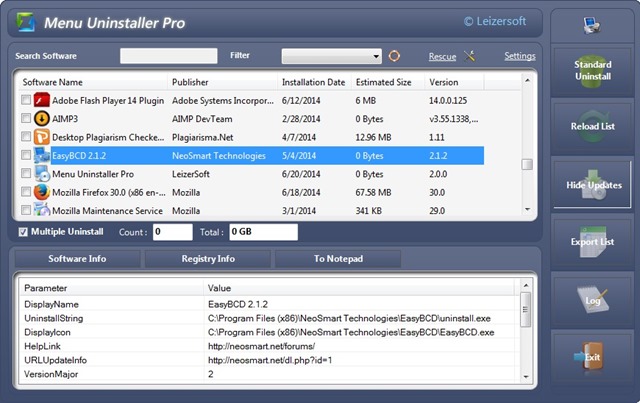
Poate cel mai dôležitá vlastnosť al Menu Uninstaller Pro je to Multiple Uninstall, ktorý po aktivácii (zaškrtnite možnosť zobrazenú pod zoznamom aplikácií) umožňuje súčasné odinštalovanie viacerých aplikácií zo systému (začiarknite aplikácie, ktoré chcete odinštalovať, potom kliknite na Štandard Odinštalovať).
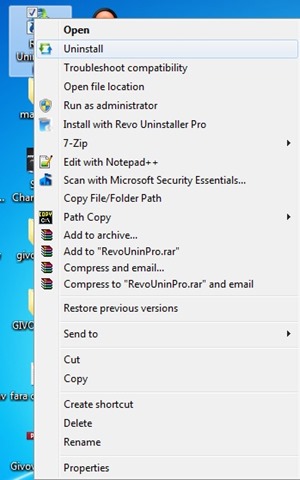
In plus, Menu Uninstaller Pro pridáva ďalší rýchly spôsob odinštalovania programov zo systému Windows cez Kontext: jednoducho kliknite pravým tlačidlom myši skratka aplikácie ktorý chcete odinštalovať, potom vyberte možnosť Odinštalovať zobrazené v ponuke po kliknutí pravým tlačidlom myši.
Pozor, na inštaláciu Menu Uninstaller Pro budete musieť zadať určité identifikačné údaje, ako je vaše meno, e-mailová adresa a krajina, v ktorej žijete!
Stiahnite si Menu Uninstaller Pro.
Poznámka: Aplikácia je kompatibilná s Windows XP, Windows Vista, Windows 7 a Windows 8/8.1 (32-bitový a 64-bitový).
Utajenie – Odinštalujte viacero aplikácií alebo pomocou kontextovej ponuky pomocou programu Menu Uninstaller Pro pre Windows


