
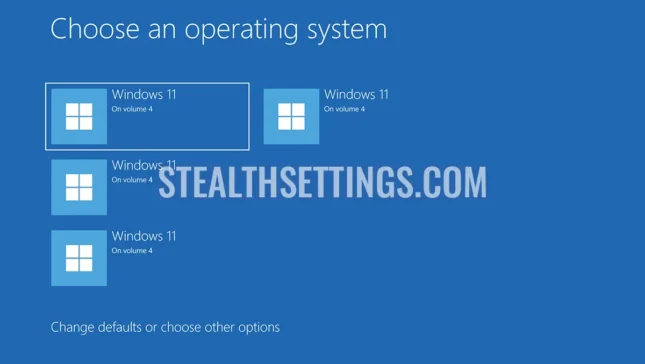
“Izberite operacijski sistem. Windows 11 na zvezku 4” je moder zaslon, ki se prikaže ob zagonu računalnika in s katerega lahko uporabnik izbere, kateri operacijski sistem bo zagnal (boot). Ta zaslon je značilen za računalnike, ki imajo nameščenih več različic sistema Windows 11 na različnih particijah trdega diska ali nosilcih.
zadovoljstvo
Obstajajo tudi primeri, ko se ta stran prikaže po veliki posodobitvi sistema Windows 11, prikazani nosilci (operacijski sistemi) pa v resnici ne obstajajo. Ne vem natančno, zakaj se ta težava pojavi, vendar jo je mogoče zelo enostavno rešiti.
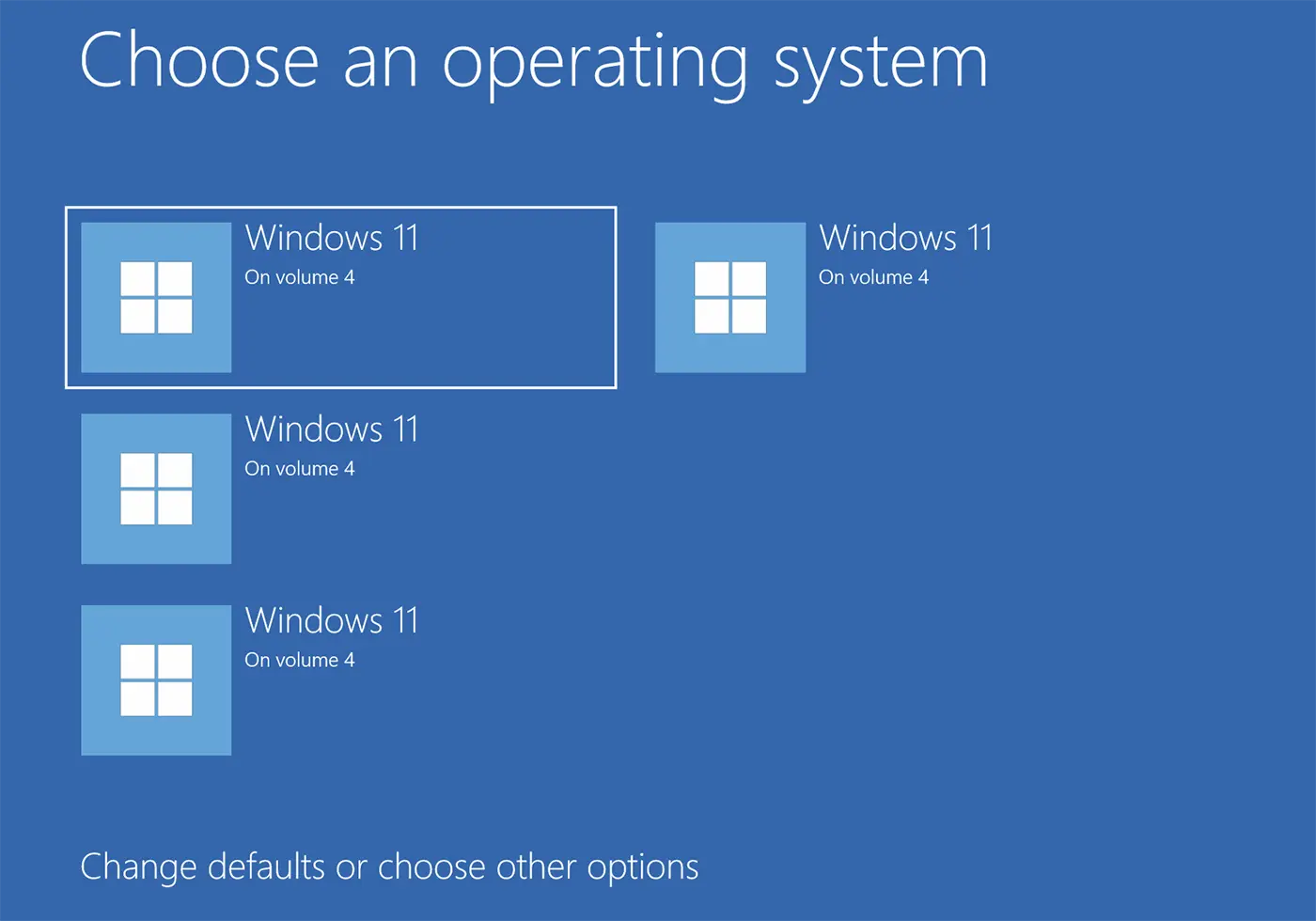
Fix Blue Screen: Choose an operating system. Windows 11 on Volume 3, 4.
Če v računalniku nimate nameščenih več operacijskih sistemov in ne uporabljate dvojnega zagona, vendar se prikaže “Izberite operacijski sistem. Windows 11 na Zvezku 4”, obstajata dva načina, s katerima lahko zaobidete ta modri zaslon, ne da bi morali ročno izbrati operacijski sistem, v katerem želite, da se računalnik zažene.
Prva metoda
Najenostavnejši je, da določite, s katerega nosilca trdega diska želite, da se računalnik zažene, in nastavite kratek čakalni čas, da se operacijski sistem zažene z izbranega nosilca ali particije.
1. Na modrem zaslonu kliknete “Spremenite privzete nastavitve ali izberite druge možnosti”.
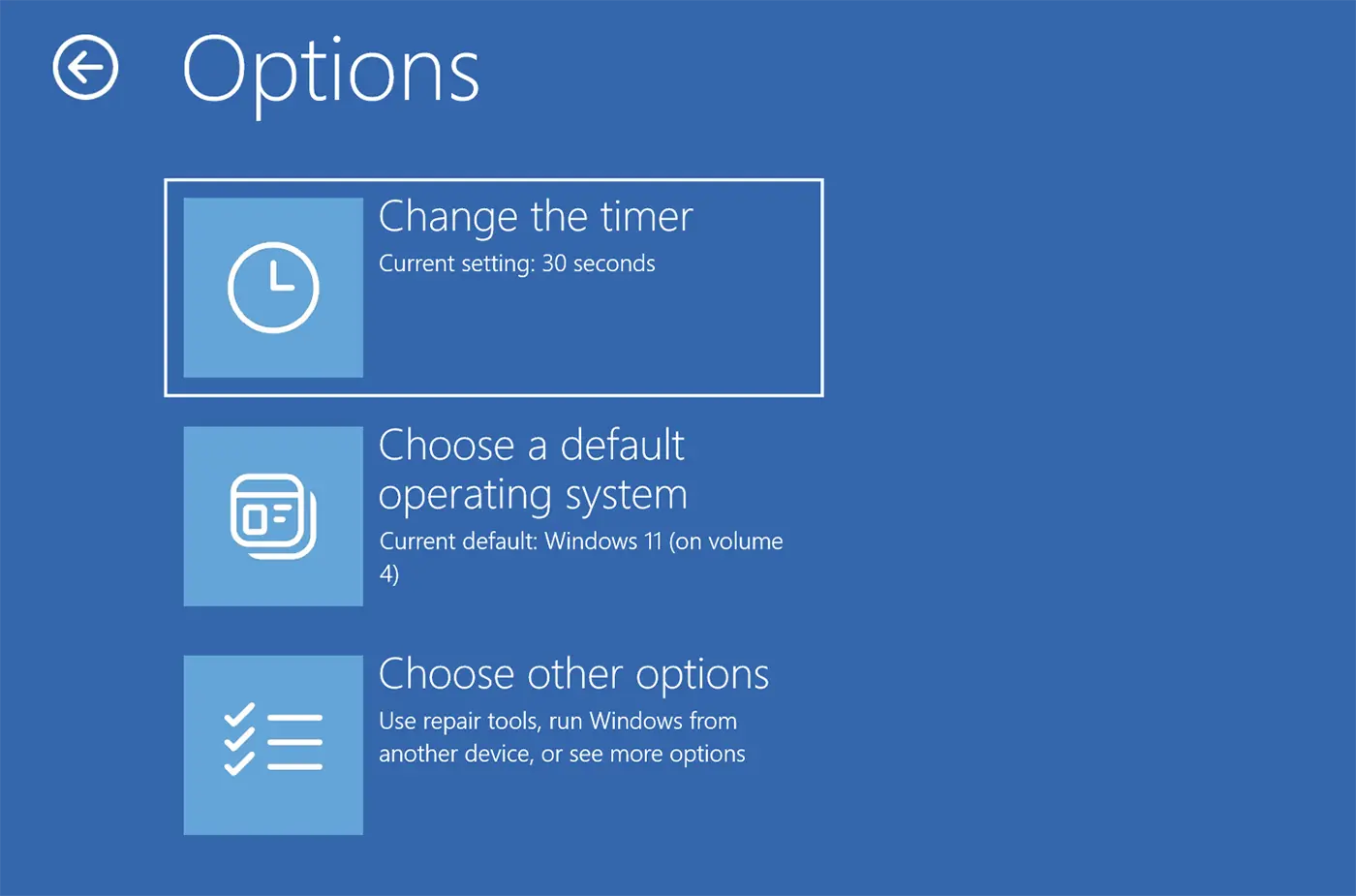
2. Na zaslonu z možnostmi kliknite na “Spremenite časovnik”.
3. Nastavite čas 5 sekund, da se izbrani sistem samodejno zažene. Windows 11 na Zvezku 3, Zvezku 4 ali katerem koli drugem, za katerega želite, da se samodejno zažene.
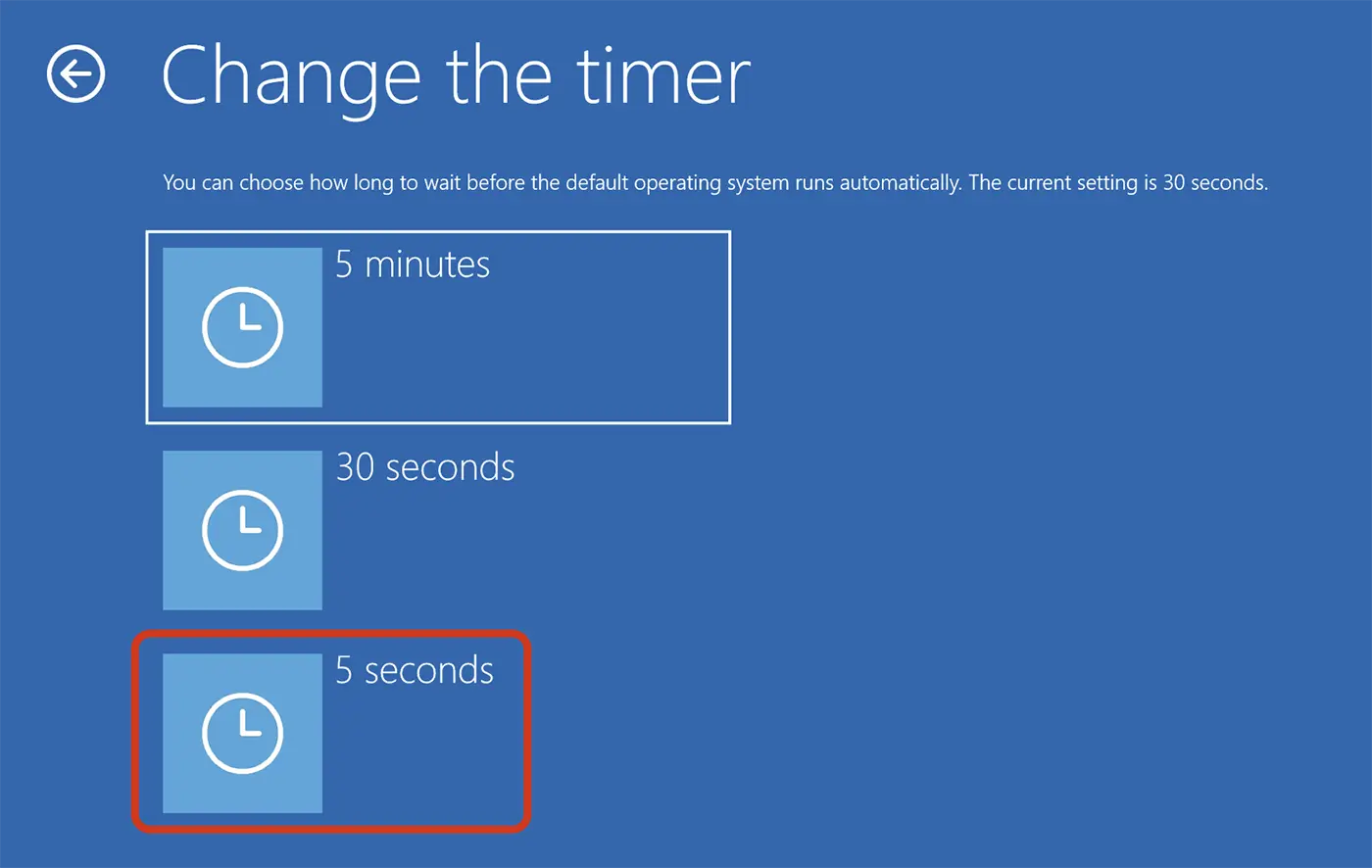
Po tem koraku bo ob naslednjem ponovnem zagonu računalnika modri zaslon ostal le 5 sekund, nato pa bo samodejno zagnal operacijski sistem z izbranega nosilca ali trdega diska.
Druga metoda
Če želite, da se sporočilo neha prikazovati “Izberite operacijski sistem. Windows 11 na Zvezku 4” ko vklopite računalnik, natančno sledite korakom v spodnji vadnici. Ta metoda je priporočljiva, če v istem računalniku nimate nameščenih več operacijskih sistemov Windows 11 ali če ne zaženete sistema Windows z dvojnim zagonom z Linuxom ali drugim operacijskim sistemom.
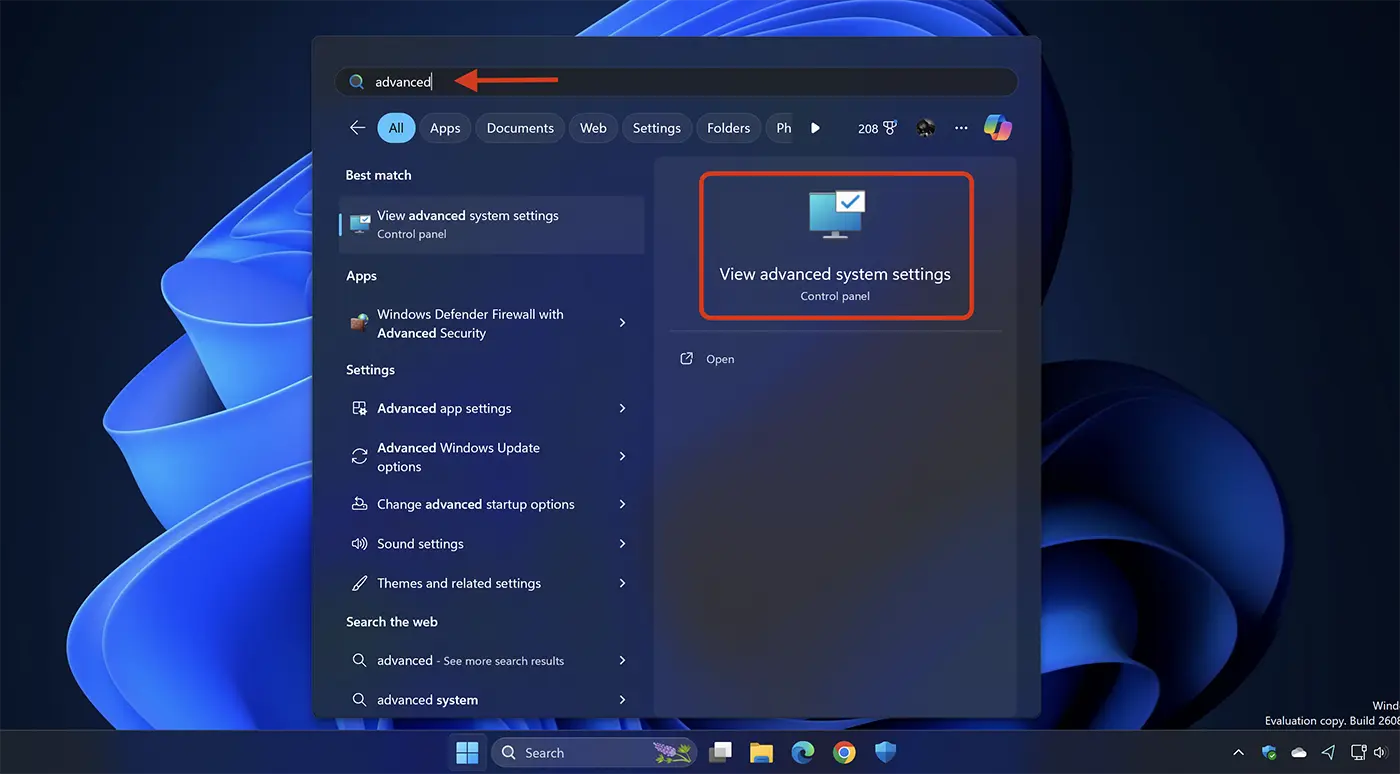
1. Pojdite v meni Start Windows 11 in odprite Napredne sistemske nastavitve.
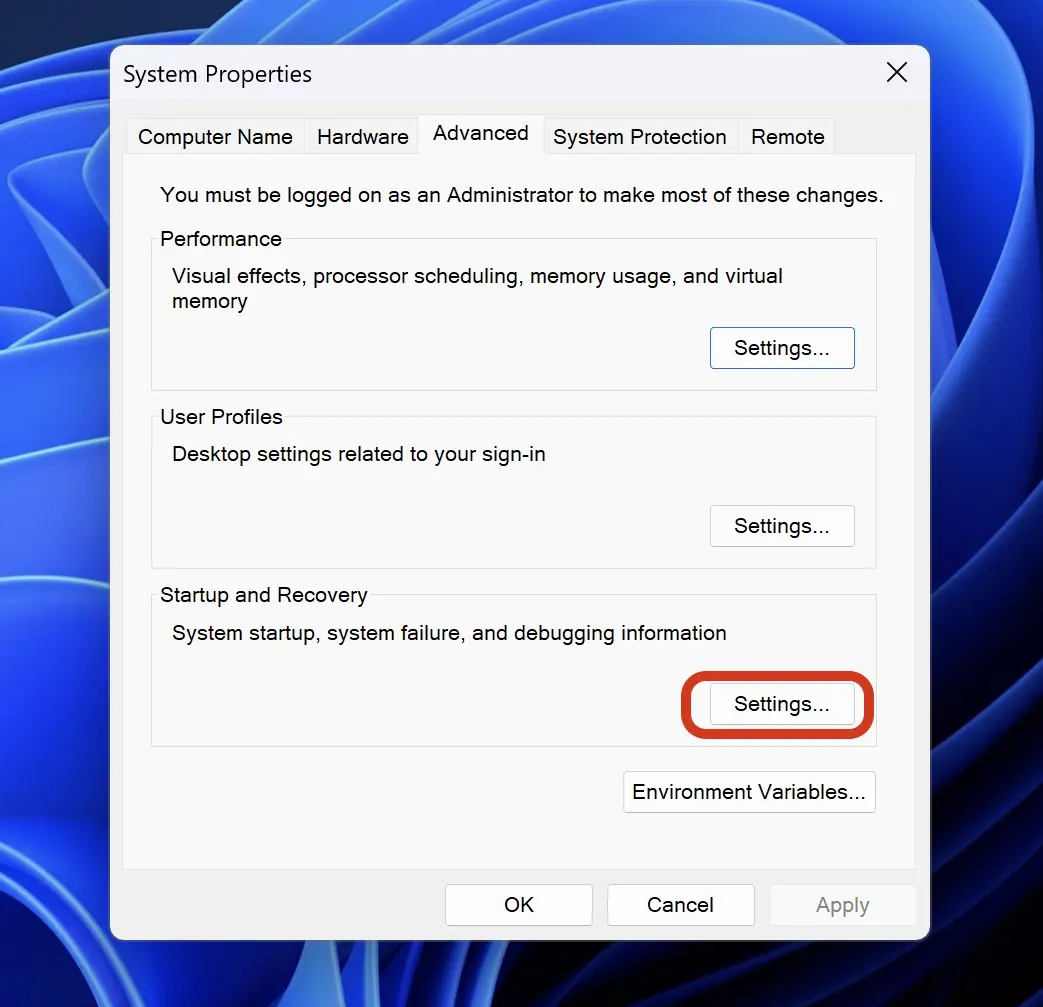
2. V zavihku “Napredno” kliknite gumb “Nastavitve” od “Zagon in obnovitev”.
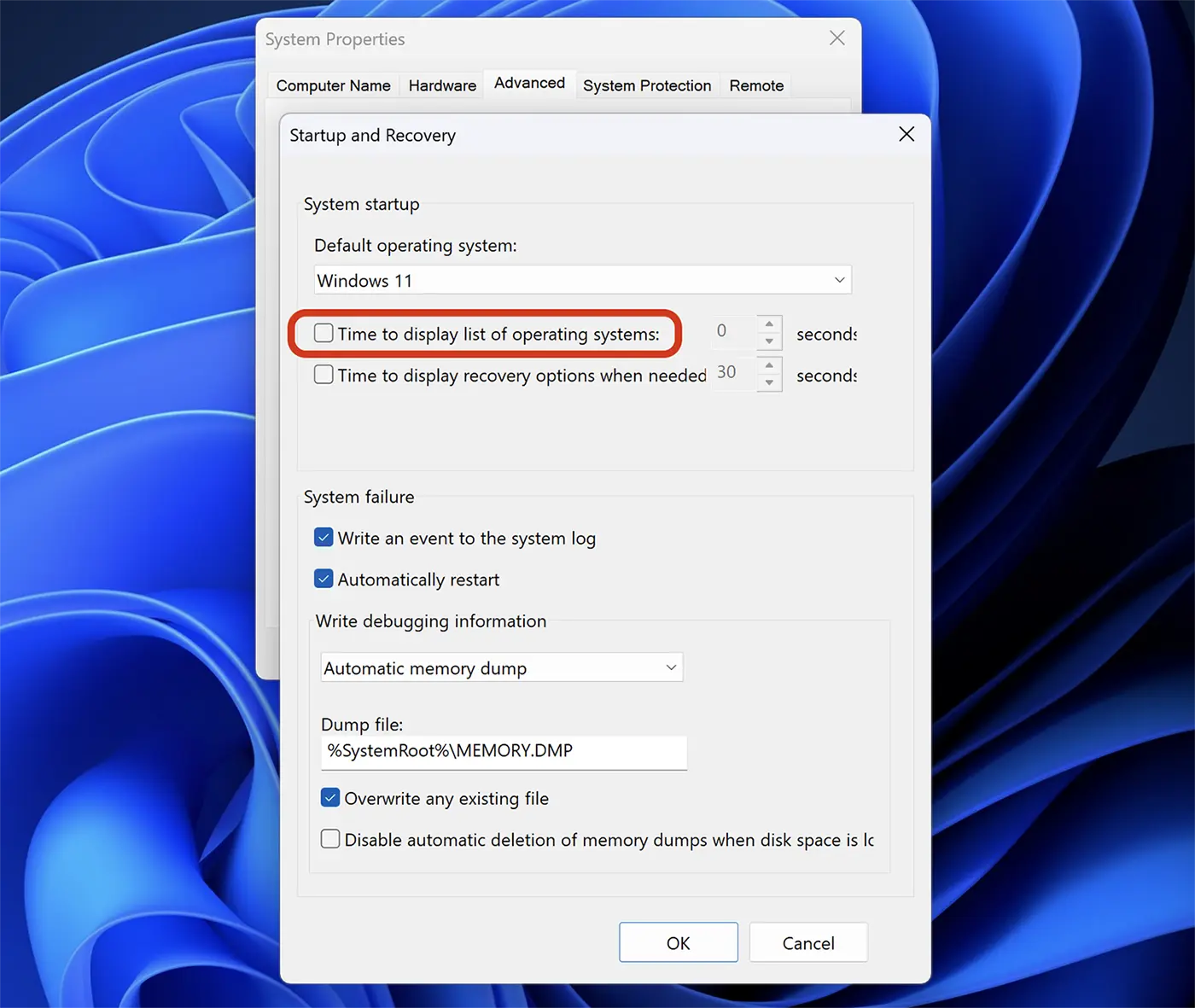
3. V nastavitvah “Zagon in obnovitev” izberite operacijski sistem, za katerega želite, da se računalnik samodejno zažene, in počistite to možnost “Čas za prikaz seznama operacijskih sistemov”.
4. Kliknite “Prijava”, kliknite “OK”.
Ko naredite to spremembo, se možnost izbire glasnosti, na kateri je vključen operacijski sistem, ne bi smela več prikazati, ko znova zaženete računalnik. Windows 11 na zvezku 3, 4 ali drugi številki.
Za uporabnike, katerih računalniki z operacijskim sistemom Windows 11 so včlanjeni v Insider Preview Dev Channel ali Canary, je bila ta težava odpravljena v posodobitvi “Cumulative Update Build 26080.1300 (KB5037139)“.
Sorazmerno: Kako aktivirate posodobitve Canary Channel za Windows 11
“UPDATE 3/18: We are starting to roll out two servicing updates to Windows Insiders in the Dev Channel. Both these updates do not include anything new and are designed to test our servicing pipeline for Windows 11, version 24H2. Most Insiders in the Dev Channel will receive Cumulative Update Build 26080.1300 (KB5037139). However, Insiders that have Virtualization Based Security (VBS) turned on will receive Build 26080.1400 (KB5037140) and may not experience a restart upon installing the update. Arm64 devices, even with VBS turned on, will only receive Build 26080.1300 (KB5037139).“


