


Більшість із нас мали можливість відредагувати презентацію, диплом, проект чи інші документи, які мали відповідати певним вимогам: назва розділу, підрозділу, нумерація сторінок тощо.
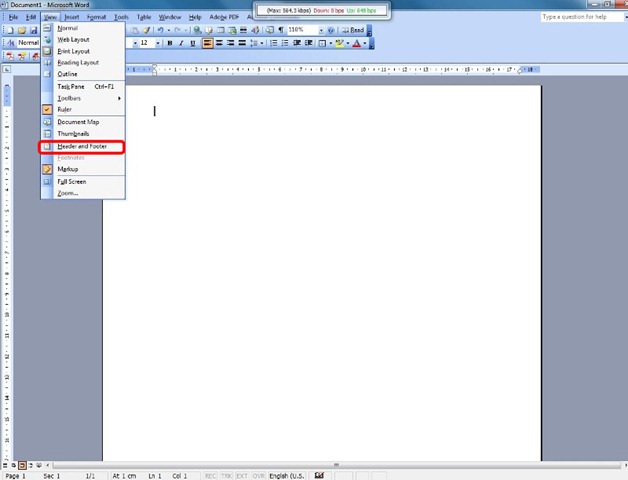
Після того, як у попередній статті ми розглянули підготовку сторінки до редагування, ми продовжуємо цю операцію редагуванням верхньої частини сторінки (Header), для цього вводимо Переглянути – Верхній і нижній колонтитул і ми редагуємо у верхньому полі (Header) номер і назву розділу творів, які ми редагуємо.
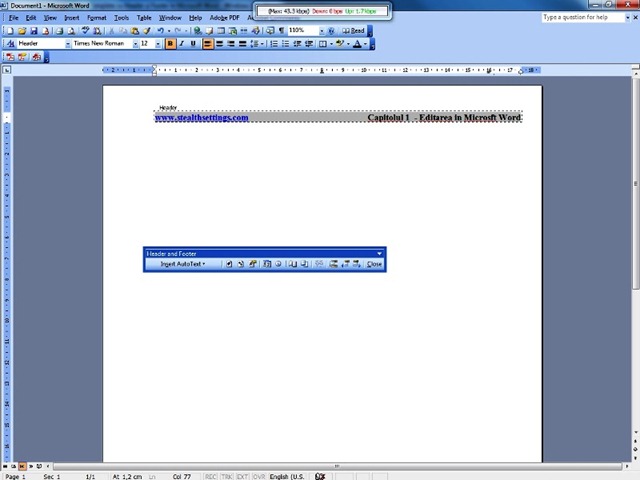
У нижній частині (Нижній колонтитул) ми можемо вставити нумерацію сторінок документа, вибравши у вікні Верхній і нижній колонтитул, Опція Формат номера сторінки, де можна вибрати тип нумерації, нумерацію розділу, з якого номера починати нумерацію, можна встановити дату редагування документа.
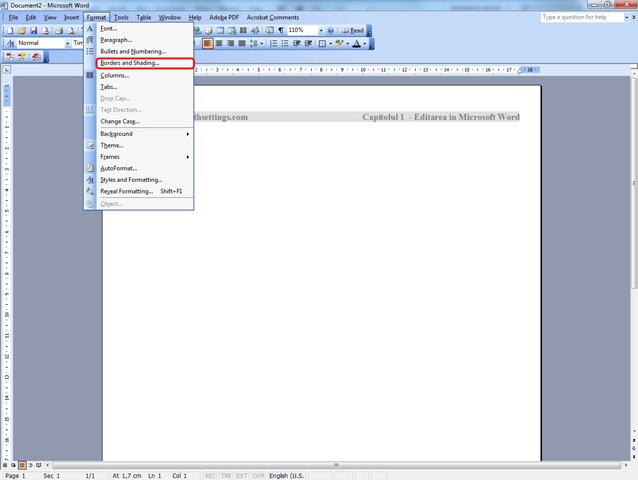
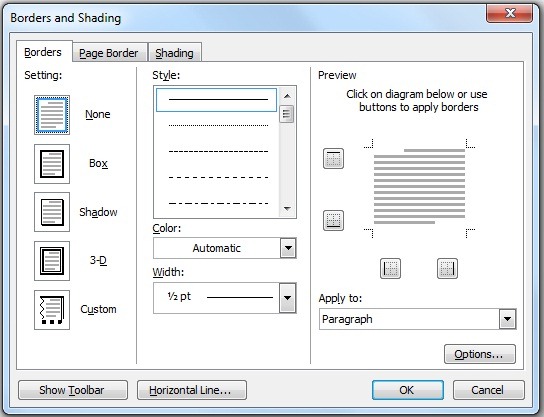
Ви також можете вставити рамку, якщо це необхідно для кращого розмежування простору редагованого документа. Це можна отримати, увійшовши з розділу Формат Опція Кордон і затінення
де можна вибрати різні типи ліній, рамок і тіней під різними кутами в залежності від специфіки роботи та особистих уподобань користувача.
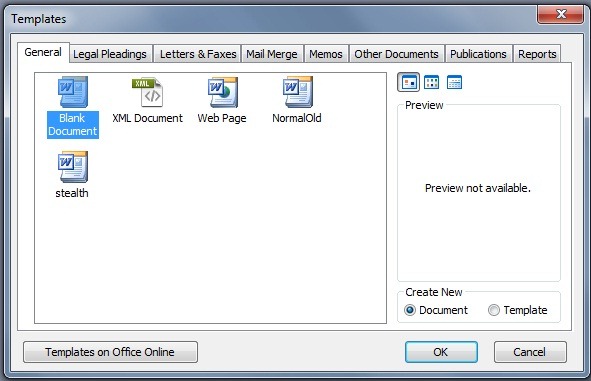
Після виконання цих кроків ми збережемо цей документ або як редагований документ із опцією Зберегти як які знаходимо в розділі Файл, або як шаблон, який пізніше можна використовувати як формат документа, вибравши його, виконавши кроки Файл – Новачок – Шаблони на моєму комп'ютері з правого боку.


Вас також може зацікавити...
