
Nếu bạn quyết tâm đi mua máy tính xách tay, chúng tôi không khuyên bạn dưới bất kỳ hình thức nào Vứt bỏ tiền vào một thứ rẻ tiền, cho dù nó có hứa hẹn thế nào thương hiệuCho dù đó là về Toshiba, Acer, Asus, Lenovo hoặc Dell, bạn nên biết rằng các nhà sản xuất này đều có máy tính xách tay cho mọi mức giá và không thể so sánh các thương hiệu với nhau, chỉ có những mẫu máy tính xách tay do các công ty này tung ra. Bạn có thể chọn giữa một Toshiba Và một Lenovo ví dụ, dựa trên tỷ lệ chất lượng / giá cả. Qua “chất lượng” không phải bàn phím sáng bóng như thế nào và nắp màu hồng như thế nào mà là các linh kiện bên dưới vỏ máy. Họ cung cấp những gì và họ sẽ đáp ứng nhu cầu của bạn ở mức độ nào. Dịch vụ là yếu tố quan trọng tại “chất lượng”. Tôi sẽ thảo luận chi tiết hơn về chủ đề này trong một bài viết sau, rất có thể sẽ có tiêu đề “Những điều tôi cần biết trước khi mua máy tính xách tay hoặc thậm chí là PC“.
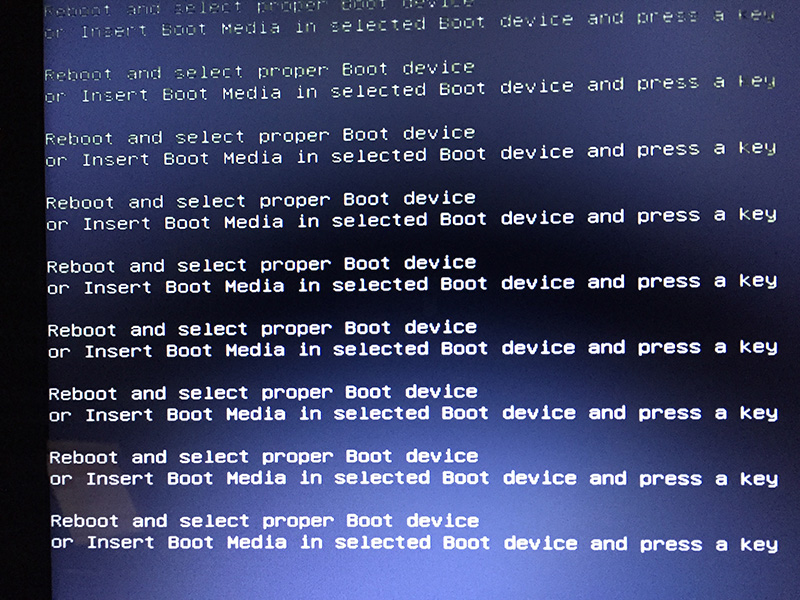
Cuối cùng, chúng ta hãy quay lại tiêu đề của bài viết/hướng dẫn này. Những ngày này tôi phải cài đặt một hệ điều hành Windows 7 trên máy tính xách tay Toshiba Vệ tinh từ loạt phim C. Một loạt chi phí thấp. Tôi rất ngạc nhiên rằng sau khi cài đặt hệ điều hành Windows 7 Ultimate 64-bit và sau một loạt cập nhật-uri, laptop-ul sa ramana blocat la propriu. Dupa pornirea sistemului de operare si incarcarea Windows-ului, chuộtvà bàn phím vẫn không thực tế. Bị chặn. Bất kỳ phím nào tôi nhấn hoặc bất kỳ tổ hợp phím nào tôi đã tạo, hệ thống đều không phản hồi ngay cả với một phím. âm thanh lỗi. Sau một vài người khởi động lại các “nhận” (nếu không thì tôi đã không có cách nào để khởi động lại nó) Cuối cùng tôi cũng vào được BIOS, cu nhấn nhanh phím F2 nhiều lần. Toshiba có hệ thống khởi động rất nhanh và thường “Thua” trình tự của Nhập BIOS. Để thành công, bạn phải ngay khi nhấn nút nút Nguồn TRÊN nhấn phím F2 liên tục và rất nhanh. Tôi thấy nhiều chủ sở hữu những chiếc máy tính xách tay như vậy phàn nàn trên diễn đàn rằng họ không thể vào BIOS. Vâng, điều đó là có thể. Chỉ cần bạn rèn luyện thêm như một game thủ khi nhấn F2. Sau khi kiểm tra BIOS thì mình thiết lập về cấu hình mặc định. Một cái gì đó giống như “tải tối ưu / cài đặt mặc định“, như tôi đã thấy trên các hệ thống BIOS khác. Vệ tinh Toshiba C có một BIOS rất lạ Với Giao diện đồ họa trong đó bạn có thể điều hướng bằng chuột. Đây là lần đầu tiên tôi thấy BIOS nơi bạn có thể thay đổi các tùy chọn chuột. Cuối cùng. Sau khi tôi đưa cài đặt BIOS mặc định, khi khởi động lại, tôi lại có một bất ngờ khác. Một tin nhắn được viết bằng màu đen trắng mà tôi không thể vượt qua bằng USB có thể khởi động hoặc bằng cái đó ổ đĩa quang ngoài kết nối với máy tính xách tay.
Khởi động lại và chọn thiết bị khởi động thích hợp hoặc chèn Boot Media vào thiết bị khởi động đã chọn và nhấn phím.
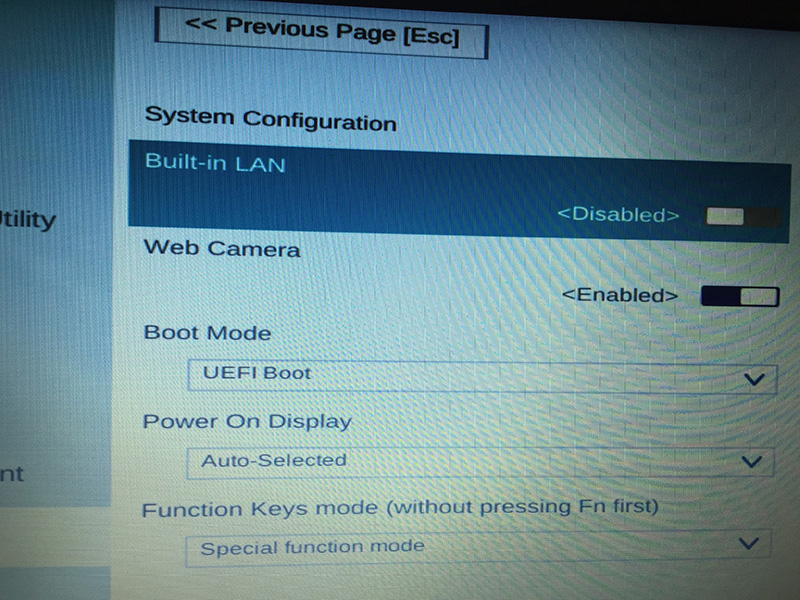
Giải quyết vấn đề này nó rất đơn giản. Nhập vào BIOS > Trình độ cao > Cấu hình hệ thống > Chế độ khởi động. Ở đây bạn có hai lựa chọn.Khởi động UEFI Và Khởi động CSM. Nếu bạn đã cài đặt Windows 7 hoặc Windows 8 trên hệ thống của mình, hãy sử dụng nó Khởi động CSM. Ngay cả khi kiến trúc của hệ thống được cài đặt là 64-bit. Vì Windows 8.1, UEFI Khởi động lựa chọn đúng.
Khởi động UEFI là gì? UEFI hoặcGiao diện phần mềm mở rộng hợp nhất, là giao diện phần sụn tiêu chuẩn cho PC, được thiết kế để thay thế BIOS (Hệ thống đầu vào/đầu ra cơ bản) theo truyền thống. Công nghệ này có kiến trúc rất giống với BIOS truyền thống nhưng cung cấp một công nghệ tốt hơn securitate inainte de secventa de boot si inainte de secventa de incarcare a sistemului de operare, do đó ngăn ngừa khả năng xảy ra một cuộc tấn công bootkit. Một lợi ích khác mà UEFI mang lại là tốc độ tải hệ điều hành vượt trội khi máy tính xách taytrở về từ ngủ đôngvà hỗ trợ cho các ổ đĩa lớn hơn 2,2 TB. Thông thường, tất cả các hệ điều hành Windows Thể dục Kiến trúc 64-bit họ sử dụng công nghệ UEFI.
Trong bài viết sau, chúng tôi sẽ trình bày chi tiết cách bạn có thể cài đặt Windows 7 và Windows 8 trên máy tính xách tay với UEFI BIOS. Đến lúc đó mới sửa được lỗi “Khởi động lại và chọn thiết bị khởi động thích hợp hoặc chèn Boot Media vào thiết bị khởi động đã chọn và nhấn một phím.” bằng cách vô hiệu hóa UEFI.


