
برنامج تعليمي بسيط للغاية يوضح لك كيفية القيام بذلك إبطال Download Bar الدين جوجل كروم. بهذه الطريقة، ستحصل على مساحة أكبر على الشاشة عند تصفح صفحات الويب، دون أن يشغل شريط تنزيل الملفات الجزء السفلي من الشاشة.
يعد Chrome المتصفح الأكثر موثوقية وأمانًا Windows 11 (بدون ملحقات)، لكن جوجل لا تتخلى عن ميزة ترهق الكثير من المستخدمين. الشريط الذي يتم فيه تخزين الملفات التي تم تنزيلها.
من “Download Bar” يتمتع المستخدمون حقًا بإمكانية الوصول السريع إلى الملفات التي تم تنزيلها، ولكن على جهاز كمبيوتر محمول مزود بشاشة صغيرة، لا يفعل هذا الشريط شيئًا سوى احتلال جزء من الشاشة بلا فائدة. يحتفظ Firefox وSafari وOpera بمدير نشاط التنزيل في مكان ما على اليمين “Address Bar” دون أن تشغل المجال البصري للمستخدم.
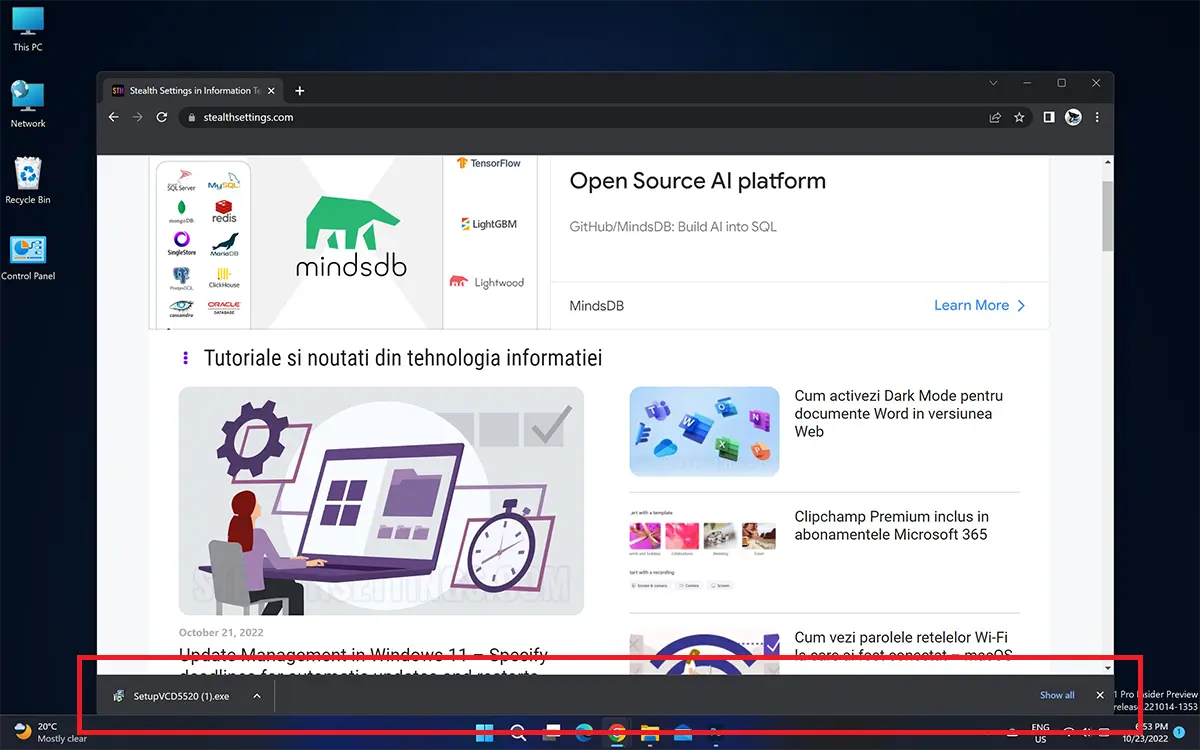
لسوء الحظ، لا تقدم Google إعدادًا يمكنك من خلاله تعطيل شريط التنزيل من خلاله جوجل كروم، ولكنه امتداد آمن جدًا يقوم بذلك.
كيف يمكنك تعطيل شريط التنزيل من Google Chrome – ملحق كروم
لقد اخترت ملحقًا بسيطًا، لا يطلب بيانات استخدام، ولا يحتوي على إعلانات، ولا يحتوي على أي أدوات تتبع لتتبع نشاط المستخدم. Always Clear Downloads in Chrome.
1. التثبيت من Always Clear Downloads in Chrome من Chrome Web Store.

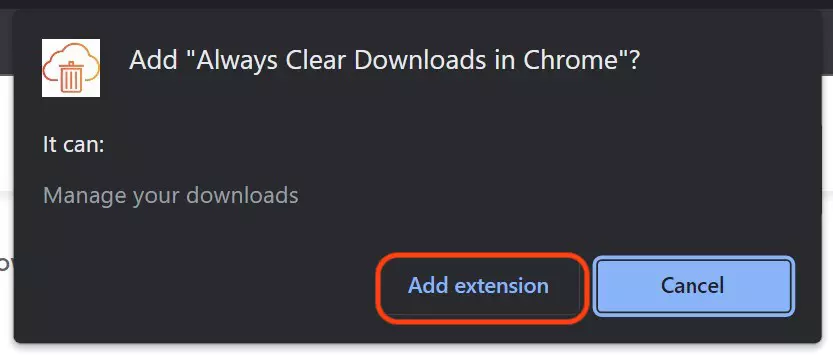
2. اقبل تثبيت الامتداد في Chrome. انقر Add Extension.
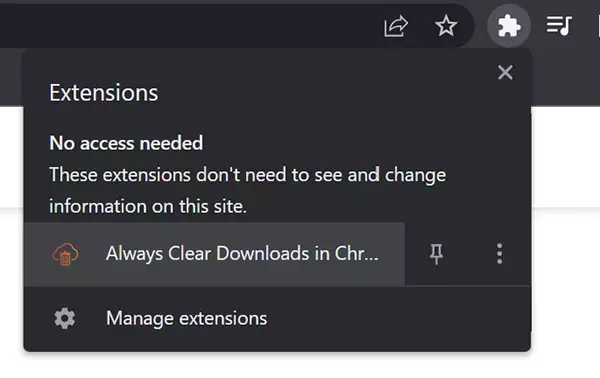
3. ادخل بعد ذلك Chrome Toolbar إلى الامتداد المثبت حديثًا. سيتم فتح صفحة إعدادات الامتداد Always Clear Downloads in Chrome.
4. في صفحة إعدادات الامتداد، لدينا احتمالان يمكننا من خلالهما إخفاء شريط التنزيلات جوجل كروم وعدم البقاء في القاع طوال الوقت.
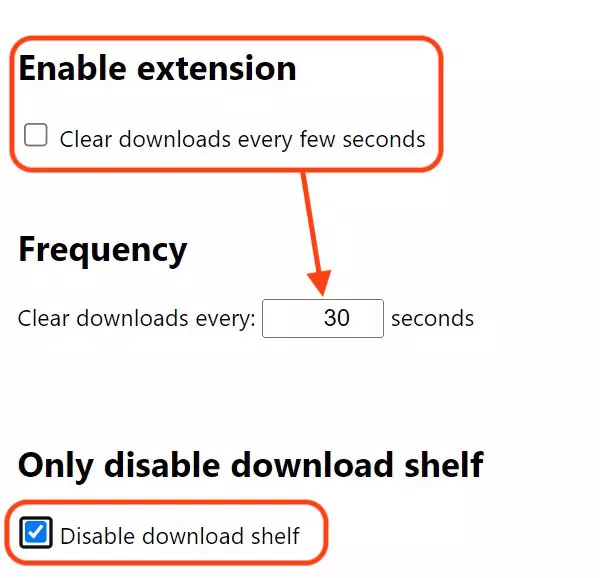
يمكنك تحديد فترة زمنية سيختفي بعدها شريط التنزيل تلقائيًا (شخصيًا أعتقد أن هذا هو الخيار الأفضل) أو يمكنك ضبطه بحيث لا يظهر على الإطلاق عند تنزيل ملف من الإنترنت باستخدام Google Chrome.


