
يتم استخدام الماوس السلكي حاليًا بشكل أكبر لأجهزة الكمبيوتر القديمة أو للاعبين. لفترة طويلة، سواء بالنسبة للكمبيوتر المحمول أو الكمبيوتر، تم أخذ مكان الماوس السلكي بواسطة الماوس اللاسلكي، مما يضمن أداءً عاليًا مثل الفأرة الكلاسيكية. تستخدم معظم نماذج الماوس اللاسلكية البطاريات كمصدر للطاقة. عندما تنفد بطارية الماوس لديك وليس لديك بطارية احتياطية، فمن الجيد أن تعرف كيف يمكنك استخدام لوحة المفاتيح بدلاً من الماوس على Windows 11. حرك مؤشر لوحة المفاتيح، وانقر فوق، أو حدد، أو انقر بزر الماوس الأيمن.
محتوى
إذا كانت لوحة اللمس على جهاز كمبيوتر محمول توفر لك الحماية عند نفاد بطاريات الماوس، فمن الجيد معرفة كيفية استخدامها على جهاز كمبيوتر يعمل بنظام Windows 11 Mouse Keys. المفاتيح التي تحرك مؤشر الفأرة على الشاشة.
كيف يمكنك استخدام لوحة المفاتيح بدلاً من الماوس على Windows 11 – مفاتيح الفأرة
حتى نستخدم المفاتيح بدلاً من الماوس، يجب علينا تنشيط مفاتيح الماوس. بدون مساعدة الفأرة، التي من المفترض أنها لم تعد تعمل.
كيفية تنشيط مفاتيح الماوس دون استخدام الماوس على نظام التشغيل Windows 11
قبل استخدام مفاتيح الماوس، يجب تنشيطها في إعدادات Windows 11. اضغط على المفتاح “Windows” والوصول إلى إعدادات Windows باستخدام المفتاح Tabوالأسهم الموجودة على لوحة المفاتيح والمفتاح Enter.
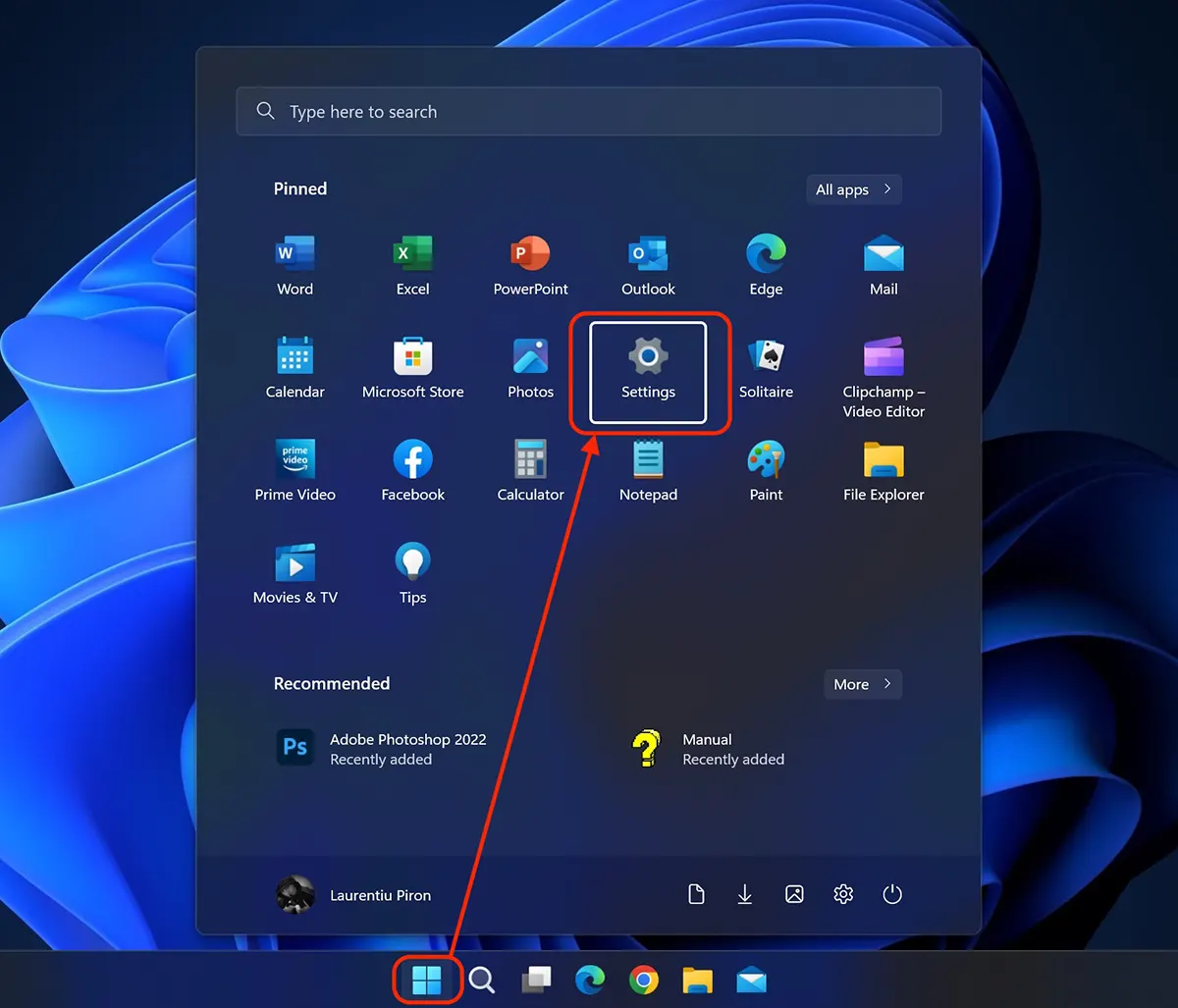
في Windows 11 الإعدادات، navigam cu “سهم لأسفل” (Down Key) حتى Accessibility وأنا اضغط Enter. على الجانب الأيمن، تفتح صفحة إعدادات إمكانية الوصول. نضغط على مفتاح Tab لنقل أوامرنا إلى تلك الصفحة، ثم بالسهم لأسفل ننتقل إلى الماوس (مفاتيح الماوس، السرعة، التسارع).
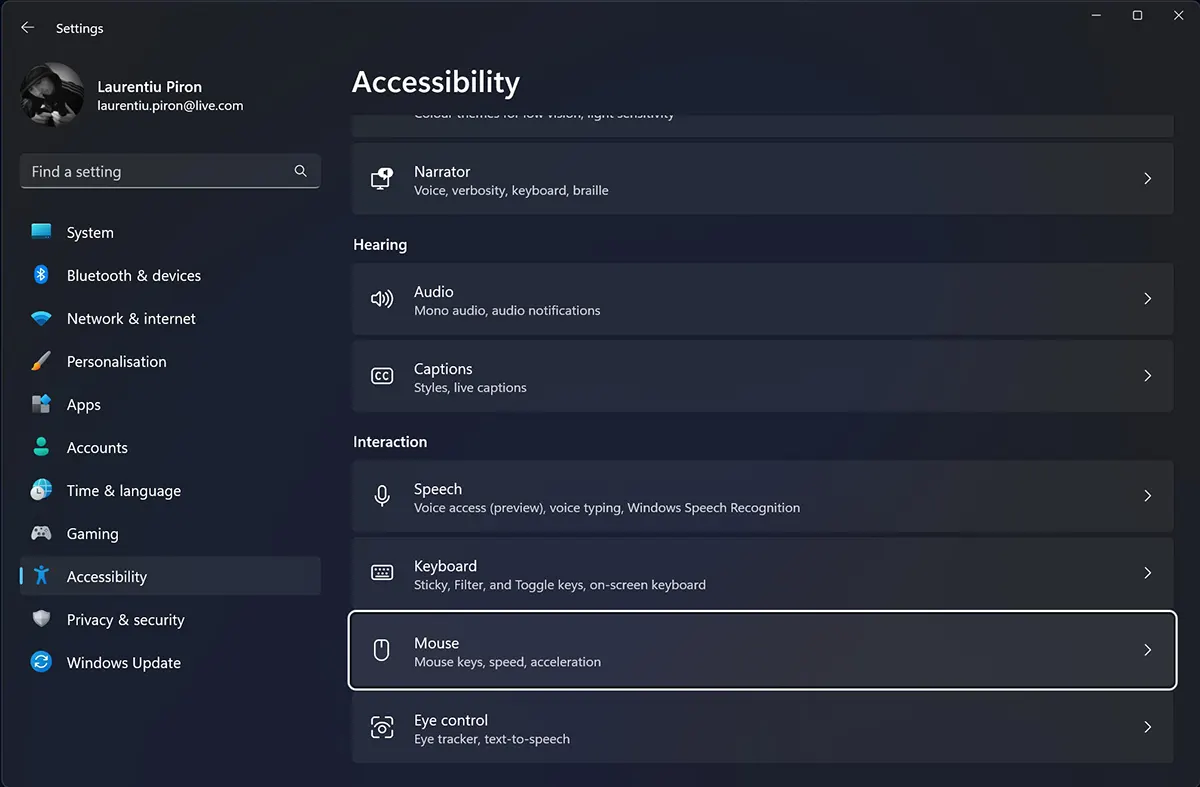
ال Accessibility → Mouse، انتقل باستخدام المفتاح Tab حتى الخيار “On / Off” التابع Mouse Keys تم تحديده بحد أبيض، ثم اضغط على المفتاح Space لتفعيل الوظيفة.
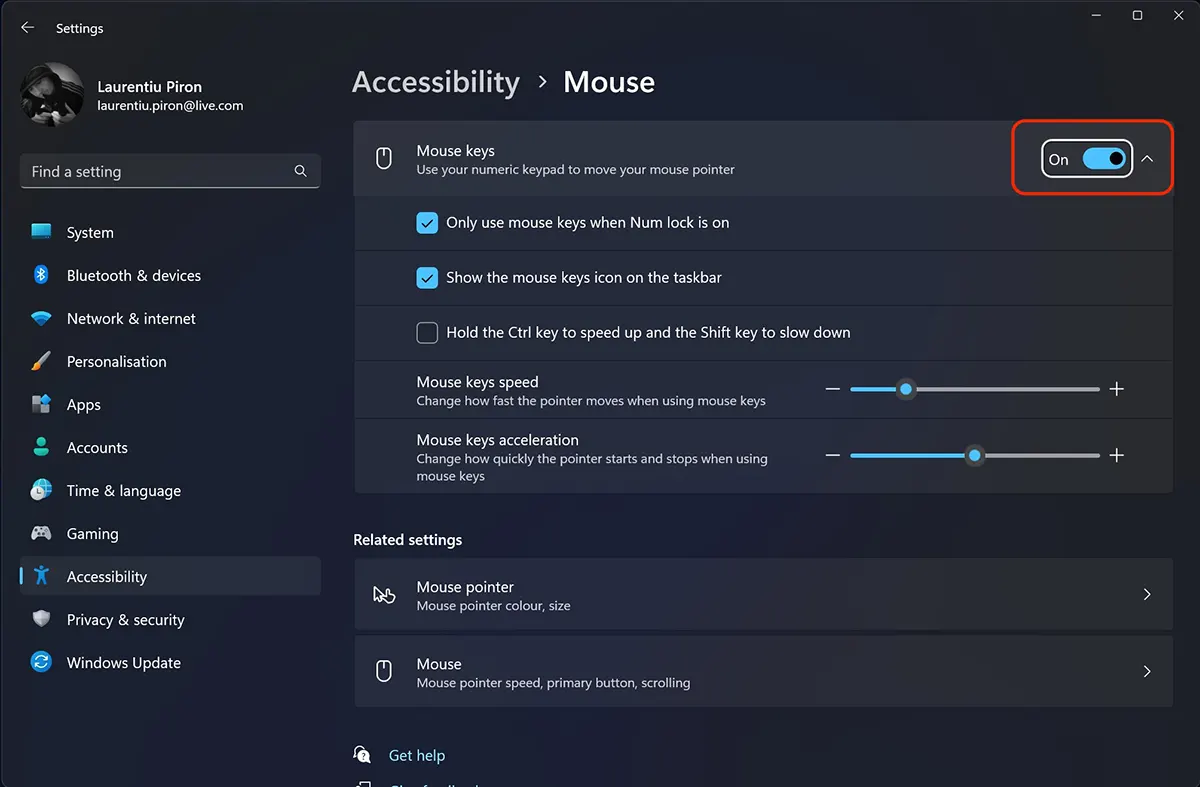
بعد التنشيط Mouse Keys لديك أيضًا بعض الإعدادات لـ التحكم بمؤشر الفأرة من لوحة المفاتيح.
يمكنك اختيار استخدام هذه الوظيفة عند تنشيطها Num lock (Only use mouse keys when Num lock is on) على أيقونة apara في شريط المهام Mouse Keys (Show the Mouse Keys icon on the taskbar) أو قم بزيادة / تقليل سرعة المؤشر باستخدام المفاتيح Ctrl و Shift (Hold the Ctrl key to speed up and the Shift key to slow down).
وبدلاً من ذلك، اضغط على المفتاح ثلاث مرات بسرعة SHIFT لاستخدام لوحة المفاتيح بدلاً من الماوس. يضعط Alt و Y للتنشيط. Yes.
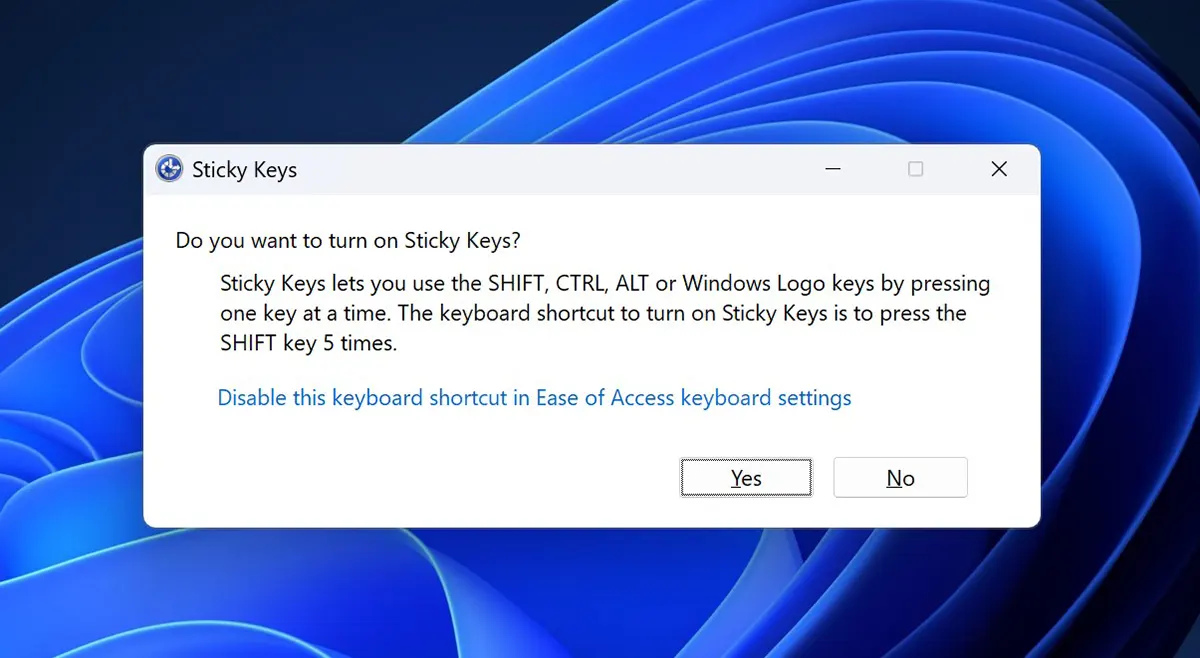
كيفية تحريك مؤشر لوحة المفاتيح (مؤشر الماوس)
مع تنشيط Sticky Keys، سيتم استخدام المفاتيح التالية لتحريك مؤشر الماوس على الشاشة:
- 8 – هُم
- 2 – لو
- 4 – غادر
- 6 – يمين
- 7 – أعلى اليسار
- 9 – أعلى اليمين
- 1 – أسفل اليسار
- 3 – أسفل اليمين
يتم تشغيل أزرار الماوس (في منطقة عدم النقر) من المفاتيح:
- الزر الأيسر – / (Forward slash)
- الزر الأيمن – – (Minus)
- كلاهما – * (Asterisk)
إذا كان المؤشر فوق رابط أو عنصر قابل للنقر، فاستخدم المفاتيح التالية:
- انقر لليسار – / 5 (الزر الأيسر المنشط مع “/” والمفتاح “5”).
- النقر اليمين – – 5 (تنشيط الزر الأيمن مع “-” والمفتاح “5”)
- انقر نقرا مزدوجا – / + (الزر الأيسر المنشط مع “/” والمفتاح “+”)
وبهذه الطريقة يمكنك استخدام لوحة المفاتيح بدلاً من الماوس في نظام التشغيل Windows 11، لتحريك مؤشر الماوس، انقر أو انقر نقرًا مزدوجًا فوق المفاتيح.


