
Kablolu fare şu anda daha çok eski bilgisayarlar veya oyuncular için kullanılıyor. Uzun zamandır hem dizüstü hem de bilgisayarlarda kablolu farenin yerini, klasik fare kadar yüksek performans sağlayan kablosuz fare aldı. Çoğu kablosuz fare modeli, güç kaynağı olarak pilleri kullanır. Farenizin pili bittiğinde ve yedek piliniz kalmadığında, Windows 11'de fare yerine klavyeyi nasıl kullanabileceğinizi bilmek güzel. Klavye imlecini hareket ettirin, tıklayın, seçin veya sağ tıklayın.
içerik
Bir dizüstü bilgisayarda farenin pilleri bittiğinde dokunmatik yüzey sizi kurtarıyorsa, Windows 11 yüklü bir bilgisayarda nasıl kullanılacağını bilmek güzel Mouse Keys. Fare imlecini ekranda hareket ettiren tuşlar.
Windows 11'de fare yerine klavyeyi nasıl kullanabilirsiniz? – Fare Tuşları
Fare yerine tuşları kullanana kadar Fare Tuşlarını aktif hale getirmeliyiz. Artık işlevsel olmaması gereken farenin yardımı olmadan.
Windows 11'de fare kullanmadan Fare Tuşları nasıl etkinleştirilir
Fare tuşlarını kullanmadan önce Windows 11 ayarlarında etkinleştirilmeleri gerekir. tuşuna basın “Windows” ve kullanarak Windows ayarlarına erişin. anahtar Tab, klavyedeki oklar ve tuş Enter.
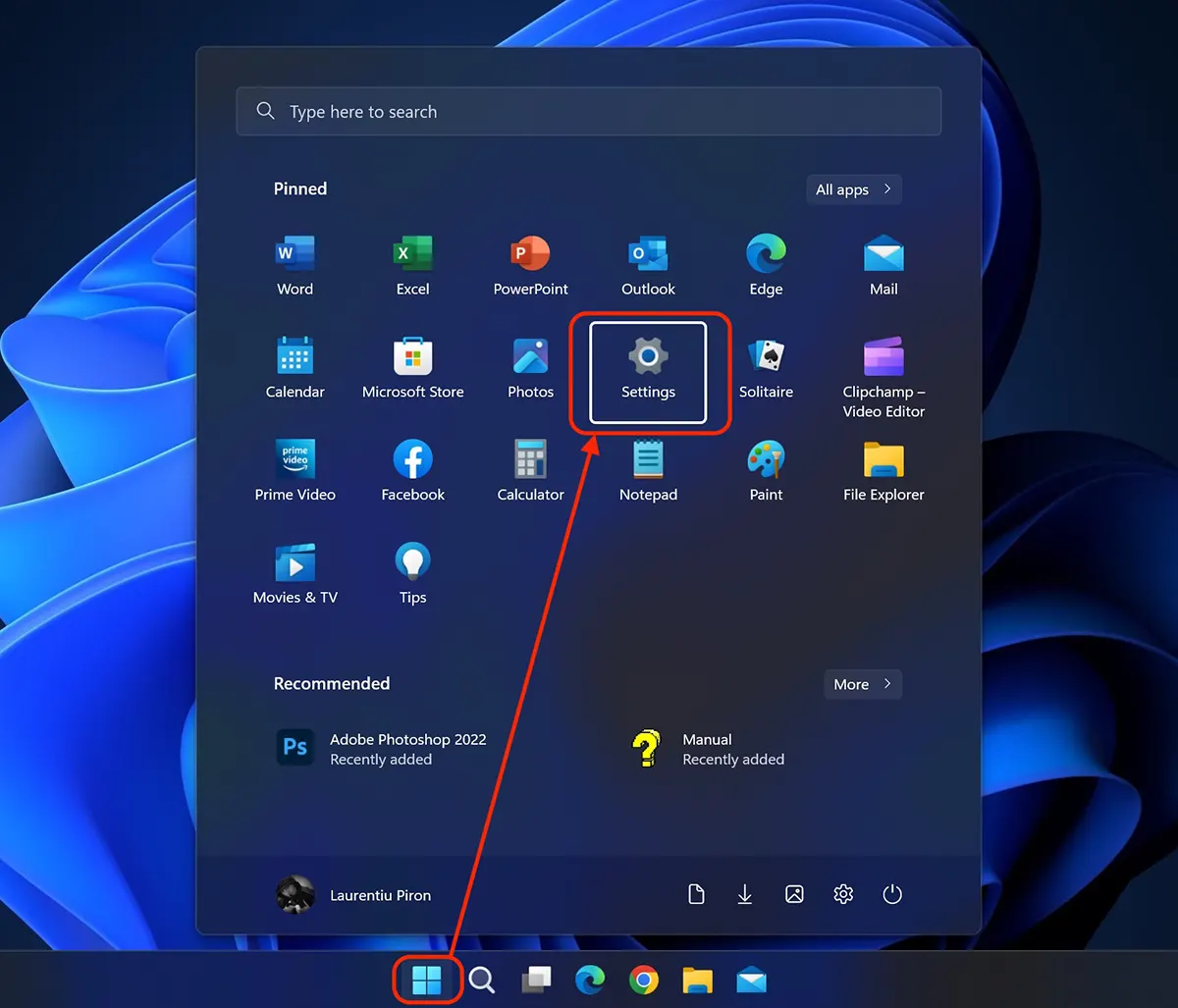
İçinde Windows 11 Ayarlar, navigasyon cu “aşağı ok” (Down Key) değin Accessibility ve basıyorum Enter. Sağ tarafta Erişilebilirlik ayarları sayfası açılır. Komutlarımızı o sayfaya taşımak için Tab tuşuna basıyoruz, ardından aşağı ok ile Fare (Fare tuşları, hız, ivme) seçeneğine gidiyoruz.
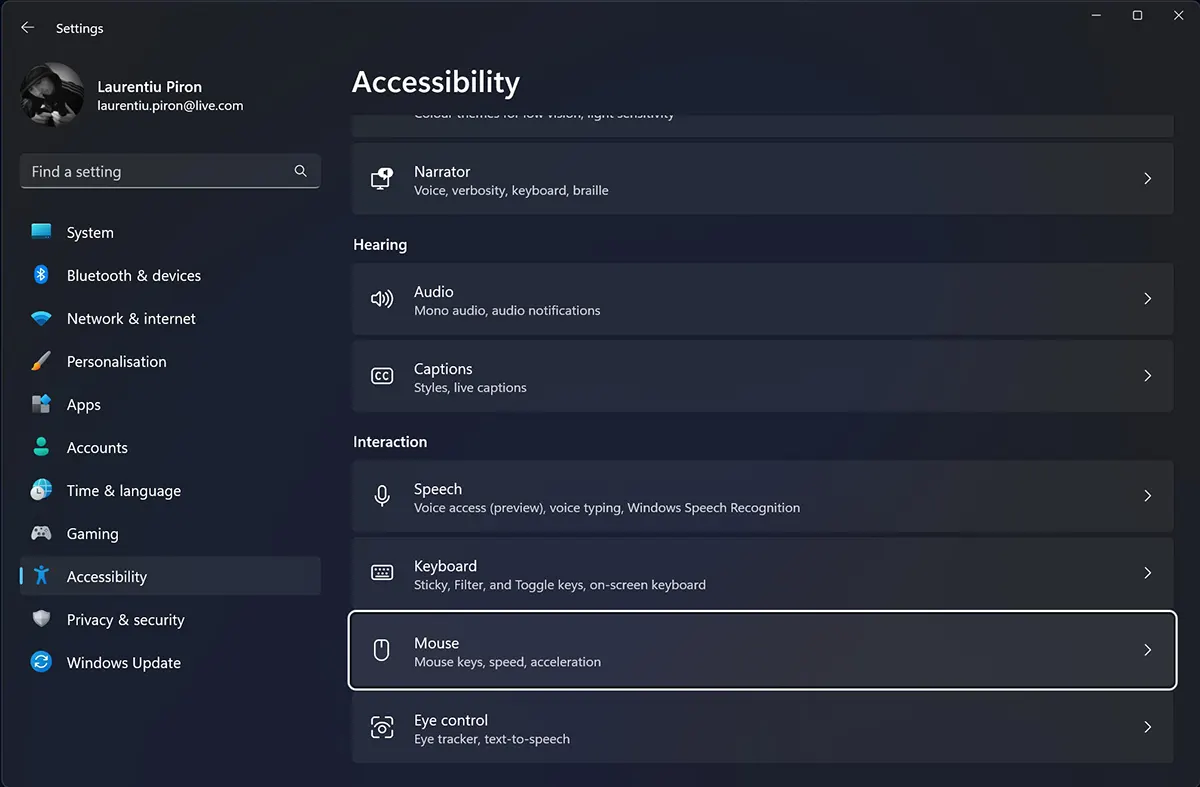
. Accessibility → Mouse, tuşuyla gezinin Tab seçeneğe kadar “On / Off” ki Mouse Keys beyaz kenarlıkla seçilir, ardından tuşuna basın Space ca sa activam functia.
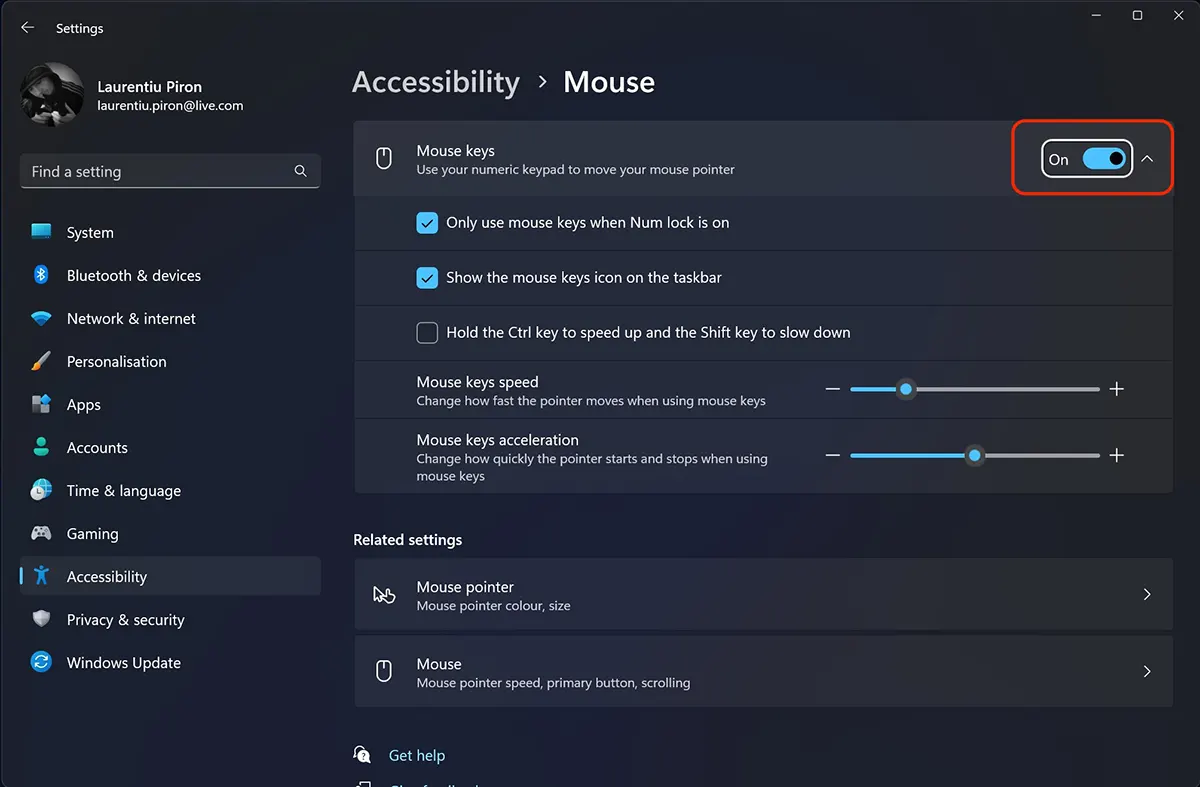
Aktivasyondan sonra Mouse Keys aveti la indemana si cateva setari pentru controlul mouse pointer din tastatura.
Etkinleştirildiğinde bu işlevi kullanmayı seçebilirsiniz. Num lock (Only use mouse keys when Num lock is on) sa apara in taskbar icon Mouse Keys (Show the Mouse Keys icon on the taskbar) veya tuşlarıyla imleç hızını artırın/azaltın Ctrl Ve Shift (Hold the Ctrl key to speed up and the Shift key to slow down).
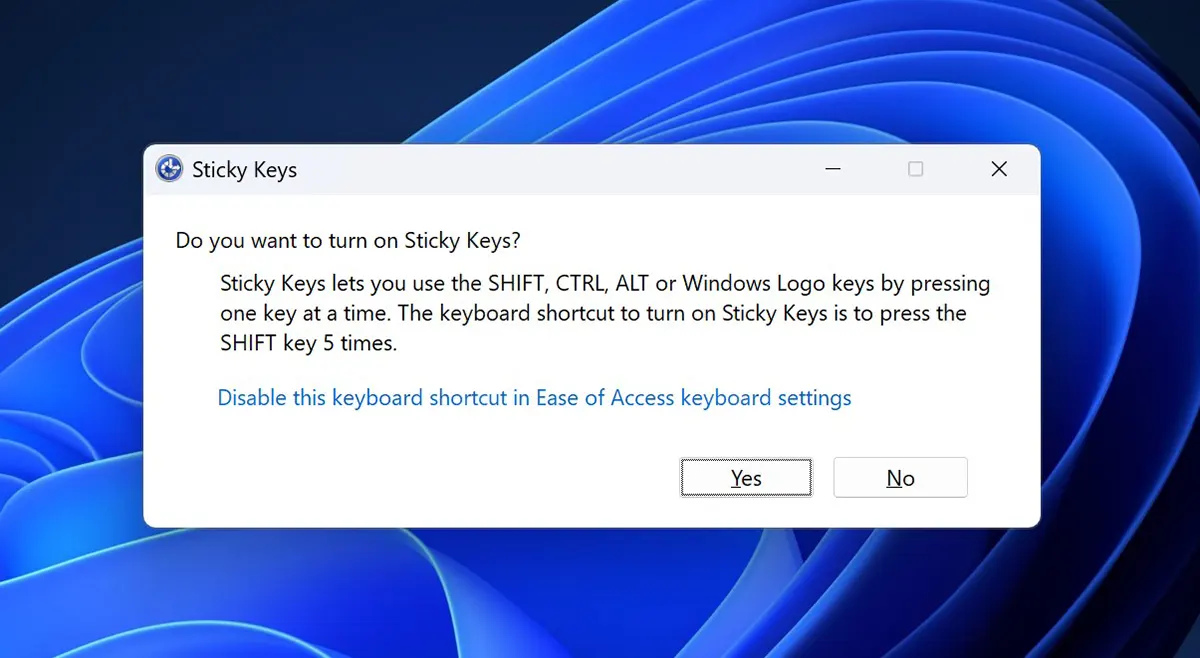
Alternatif olarak tuşa üç kez hızlıca basın SHIFT to use the keyboard instead of the mouse. Basmak Alt Ve Y aktivasyon için. Yes.
Klavye imleci nasıl hareket ettirilir (Fare işaretçisi)
Yapışkan Tuşlar etkinleştirildiğinde, fare işaretçisini ekranda hareket ettirmek için aşağıdaki tuşlar kullanılacaktır:
- 8 – onların
- 2 – eğer
- 4 – sol
- 6 – Sağ
- 7 – sol üst
- 9 – sağ üst
- 1 – sol alt
- 3 – sağ alt
Fare düğmelerinin çalıştırılması (tıklanmayan alanda) tuşlar kullanılarak yapılır:
- sol düğme – / (Forward slash)
- sağ düğme – – (Minus)
- ikisi birden – * (Asterisk)
İmleç tıklanabilir bir bağlantının veya öğenin üzerindeyse aşağıdaki tuşları kullanın:
- Tıklama – / 5 (sol düğme etkinleştirildi “/” ve anahtar “5”).
- sağ tıklama – – 5 (sağ düğme etkinleştirildi “-” ve anahtar “5”)
- çift tıklayın – / + (sol düğme etkinleştirildi “/” ve anahtar “+”)
Bu sayede Windows 11'de fare yerine klavyeyi kullanarak fare işaretçisini hareket ettirebilir, tuşlara tıklayabilir veya çift tıklayabilirsiniz.


